tasker中文版

类似应用















专题推荐






详情介绍
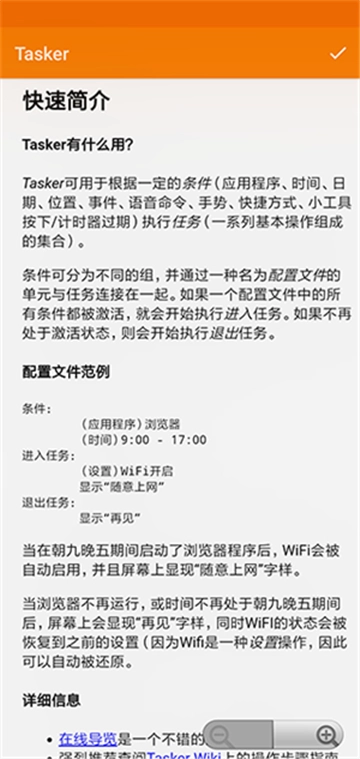
tasker中文版是一款工具类软件,适配所有安卓手机,可稳定运行。它能帮助用户修改充电提示音、来电提示音等;还支持根据用户自定义的配置文件,在特定场景下自动执行指定任务;此外,软件提供可点击和定时运行的桌面插件,作为任务化的自动操作工具,能依据不同场景设置相应的自动操作规则。
tasker中文版攻略(2026-2-27更新)
一、场景制作
场景:由场景元素组成的用来显示可交互界面的集合
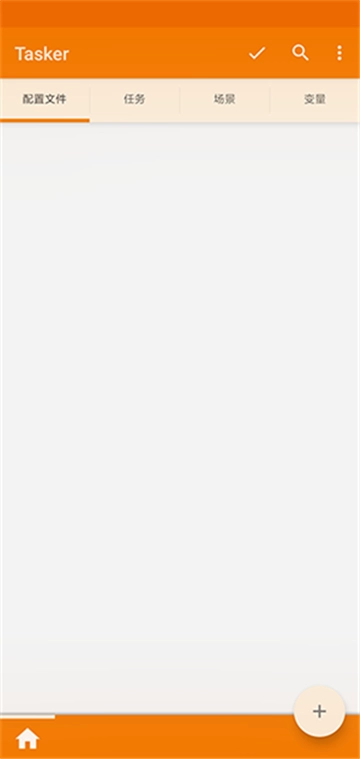
在Tasker主界面找到“场景”选项卡并点击,即可切换至场景的查看与制作界面;接着点击界面右下角的“+”按钮来创建新场景,完成场景名称的设定后,系统会自动跳转至场景设计界面。
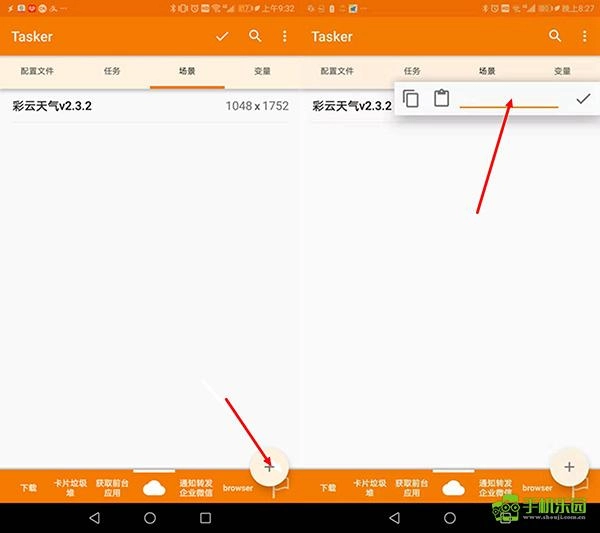
首先,确定场景的基本属性。点击右上角的三点式汉堡菜单,然后选择并点击“属性”选项。
场景类型有活动,对话框和图层三种
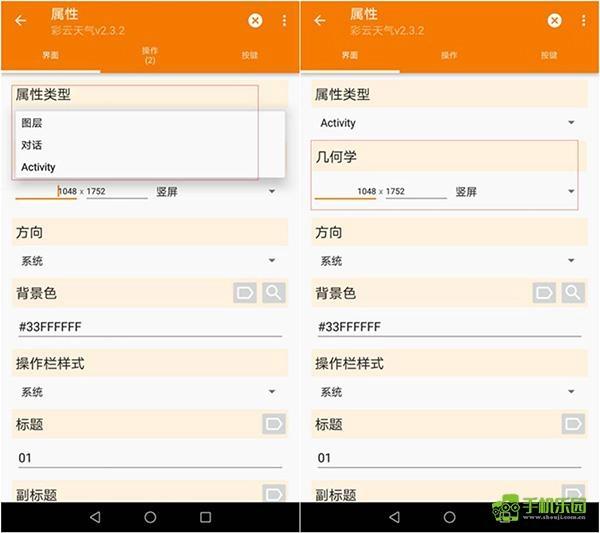
活动,我们常见到的界面就是活动界面。
对话框与活动相比,只有对话框上的控件能够被点击,其背景呈现暗淡效果。
图层,相当于悬浮窗
场景的尺寸(包含水平和垂直两个维度)以及布局方向(横向与竖向两种形式)
场景背景色:可填写颜色值或变量,也能点击放大镜按钮来挑选颜色。
如无需求,其他一般默认即可
其次,需要设定场景的网格大小。网格能够帮助我们快速对齐场景中的元素,大网格在对齐元素时会更便捷高效,而小网格则能让元素的位置定位更加精准。
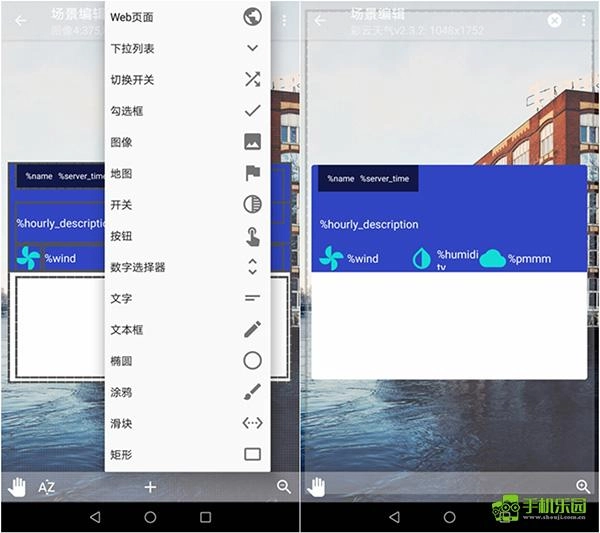
最后,添加元素。在设计元素时,元素可进行复制、粘贴、删除、隐藏、固定位置等操作,还能设定深度,或设为背景元素以铺满整个场景。
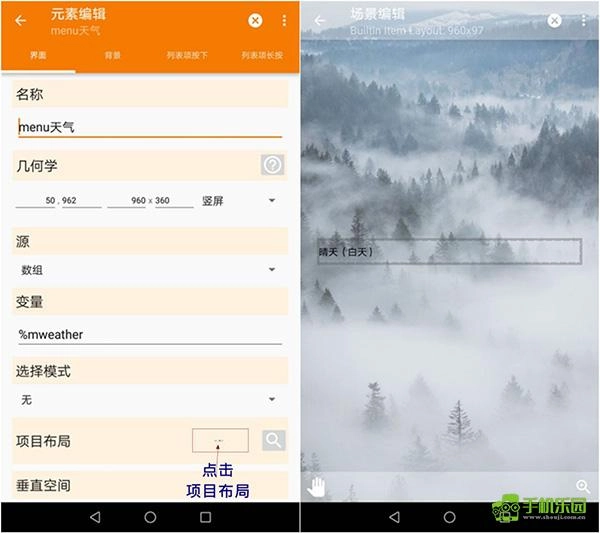
最常使用的元素包括:矩形、文本、可编辑文本、按钮、图片和菜单。
矩形:常用于布局场景中的元素,既能设定场景的整体背景与局部背景,也可用来为一组元素设定共同的行为(action)
文本:不可编辑的标签
可编辑文本:文本框
按钮:常用的用来响应单击,长按等操作的行为
图片:用来显示图片的元素
菜单:常用来当做显示数组的文本标签
按照设计的尺寸大小和位置,添加各个元素到场景中
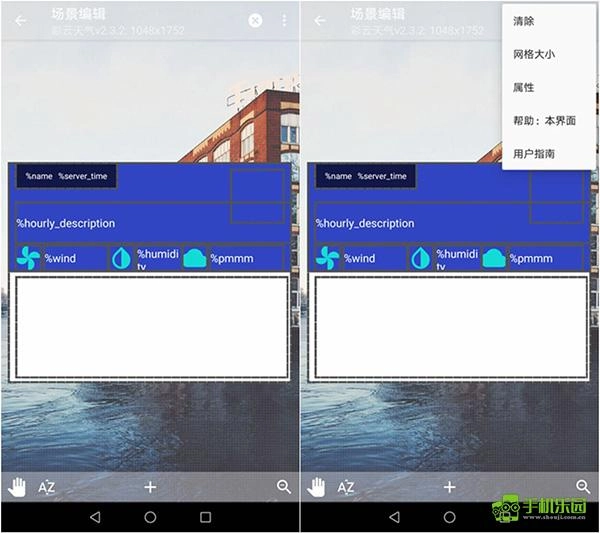
右下角的放大镜按钮具备切换场景状态的功能,具体可实现两种设置:一是调整场景与手机屏幕的布局关系,二是对场景内的元素进行设置。
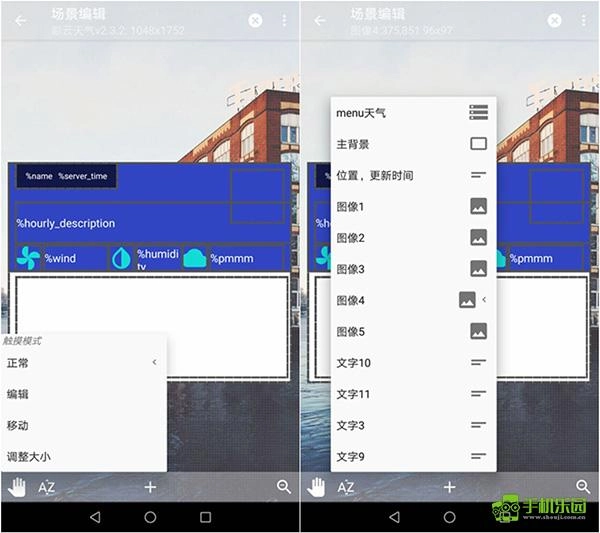
下中的”+”用于添加场景元素
位于左下方的手掌图标可用来选择触摸模式,包括正常、编辑、移动和调整大小,通常选择正常模式即可。
下左的“AZ”列出了场景里的所有元素,长按列表中的选项,就能对元素执行删除、复制、聚焦、设置深度、设置背景、钉住和隐藏这些操作。
tasker中文版特色
高度自定义,满足你个性化的需求。
操作简便,无需复杂的编程知识即可轻松上手。
与多种设备和应用兼容,实现跨平台自动化。
可以模拟不同场景,实现一键切换设备状态。
tasker中文版亮点
用户可以根据自身需求,自由设定和管理各类任务,实现任务的自定义与自动化执行,操作便捷高效。
自动调节屏幕亮度、自动连接Wi-Fi等功能,无需手动操作,手机就能按照你预先设定的规则自动完成相应任务。
可以根据自身需求创建各类任务,比如在特定时间启动应用程序、发送短信、接听电话、播放音乐等。
拥有强大的条件与事件触发能力,能够依据时间、位置、电池电量等要素设定触发条件,从而实现任务的自动执行。
tasker中文版点评
Tasker中文版作为一款系统工具类软件,不仅配备了完整的简体中文界面以降低用户使用难度,还提供详尽教程及活跃社区支持,助力新用户快速入门并掌握高阶使用方法;同时,它支持基于时间、地点、特定事件等多种触发条件,自动执行切换网络、调节音量、发送通知等多样化操作,通过自动化将繁琐的手动步骤转化为后台自动流程,从而有效提升使用效率。
应用截图