跨平台剪切板
类似应用







专题推荐


详情介绍
# 跨平台剪切板:多设备剪贴内容无缝同步的实用工具
跨平台剪切板是一款专为解决多设备剪贴内容不同步痛点设计的工具软件,能够实现Windows、Android、iOS等不同系统间的剪贴板数据互通。无论是日常办公中需要在手机和电脑间快速传递文本,还是学习时要把平板上的资料复制到笔记本,这款工具都能让操作变得简单高效。它不仅支持基础的剪贴板内容管理,还提供全局查看、实时修改等功能,让用户无需反复切换设备或重新输入,就能轻松处理各类剪贴信息。特别是对于经常在多设备间切换工作的用户来说,跨平台剪切板的云端同步功能更是一大亮点,所有复制的内容都会自动保存在云端,即使更换设备也能随时调取,极大提升了工作和学习的效率。
软件简介
跨平台剪切板的核心定位是解决多设备间剪贴内容不同步的问题,让用户在手机、电脑、平板等设备间实现剪贴板数据的无缝流转。它的设计理念是“让剪贴板突破设备限制”,无论是文本、图片还是其他可复制内容,都能通过这款工具快速在不同设备间传递。
与传统剪贴板工具相比,跨平台剪切板的优势在于跨设备同步能力。普通剪贴板工具大多只能在单一设备内管理内容,而这款工具通过云端同步技术,让用户在任何设备上复制的内容,都能实时出现在其他设备的剪贴板中,真正实现了“一次复制,多端可用”。
除了核心的同步功能,跨平台剪切板还提供了丰富的辅助功能,比如全局查看剪贴历史、在线修改剪贴内容、一键删除无用信息等,这些功能让剪贴板管理变得更加灵活高效,满足了用户在不同场景下的使用需求。
使用教程
使用跨平台剪切板的第一步是完成安装。用户可以在官方渠道下载对应设备的安装包,按照提示完成安装后,打开应用即可进入主界面。首次使用时,建议先完成账号注册或登录,这样才能开启云端同步功能,确保多设备间的内容互通。
接下来需要进行设备同步配置。用户需要确保所有需要同步的设备都连接到同一个网络环境,然后在每个设备的跨平台剪切板中找到“同步设置”选项,开启跨设备同步功能。部分设备可能需要进行配对验证,按照提示完成操作即可。
完成配置后,就可以开始使用跨平台剪切板的核心功能了。在源设备(比如Android手机)上复制需要传递的内容,无论是文本、图片还是文件链接,都会自动同步到云端。此时在目标设备(比如Windows电脑)上打开跨平台剪切板,就能看到刚刚复制的内容,点击粘贴即可完成传递。
功能亮点
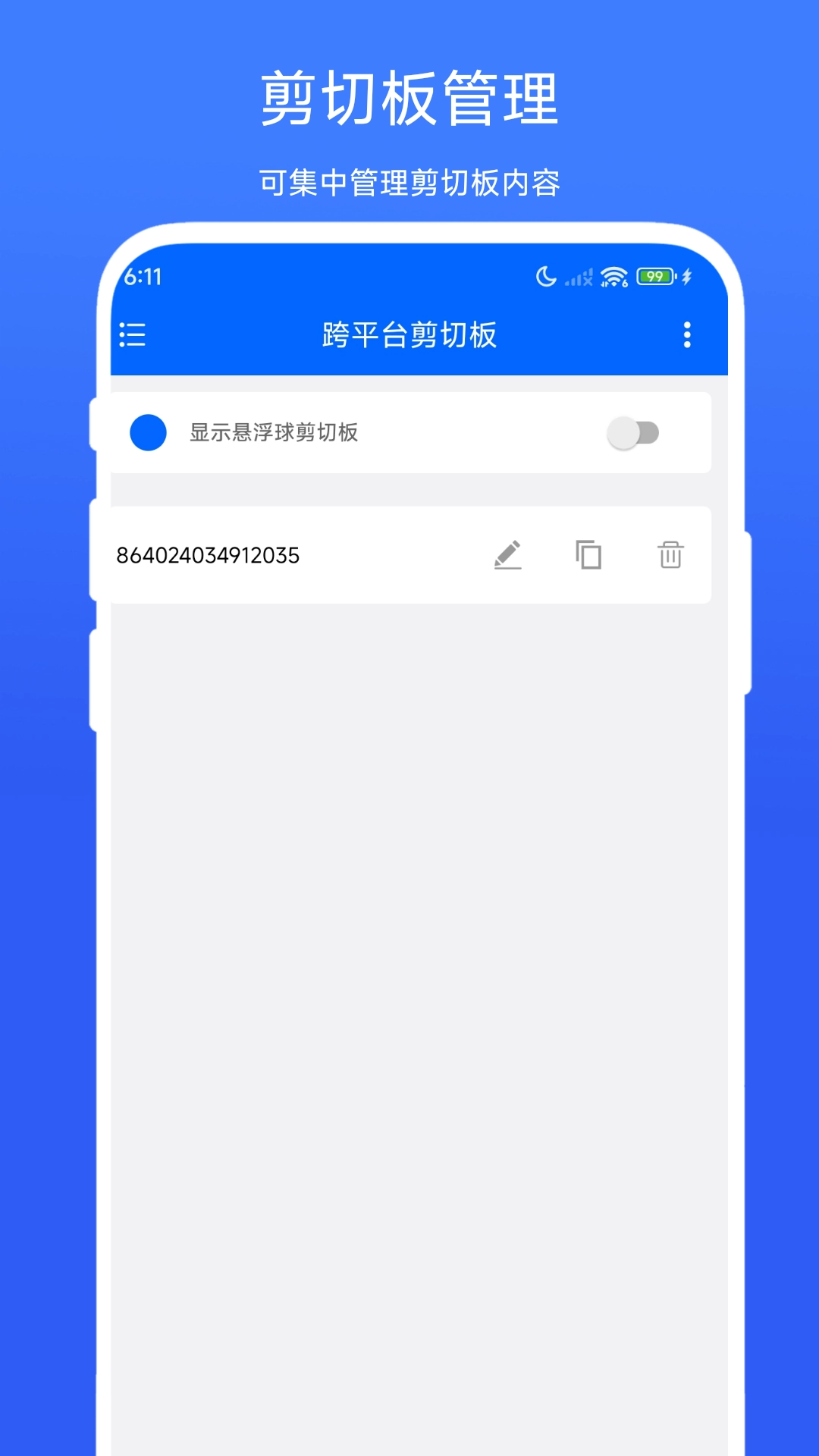
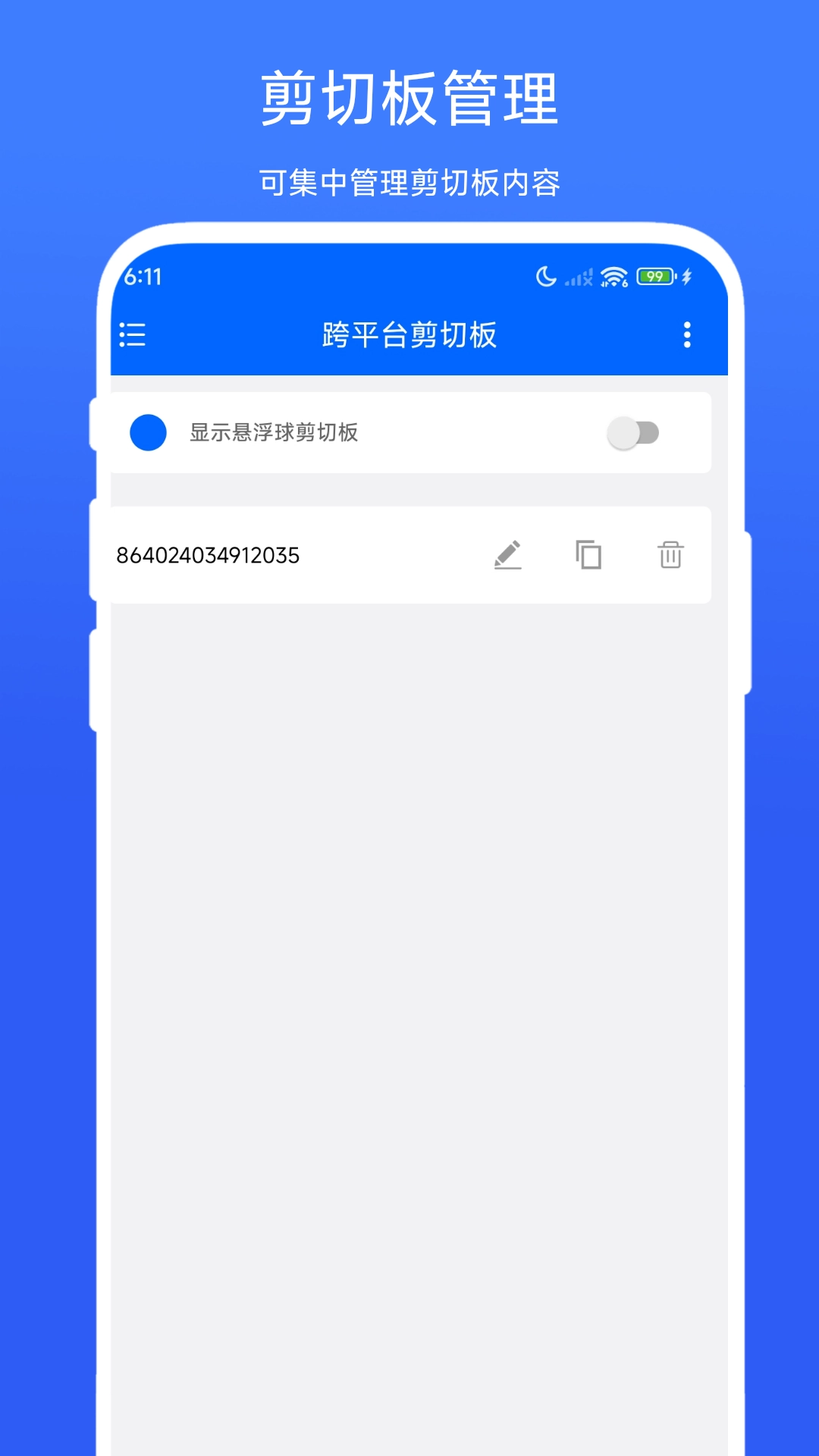
跨平台剪切板的第一个亮点是便捷的剪贴内容管理功能。用户可以随时在线剪切各种内容,并且能够对剪贴板中的信息进行一站式管理,包括查看、修改、复制和删除等操作,无需切换其他应用,大大提升了操作效率。
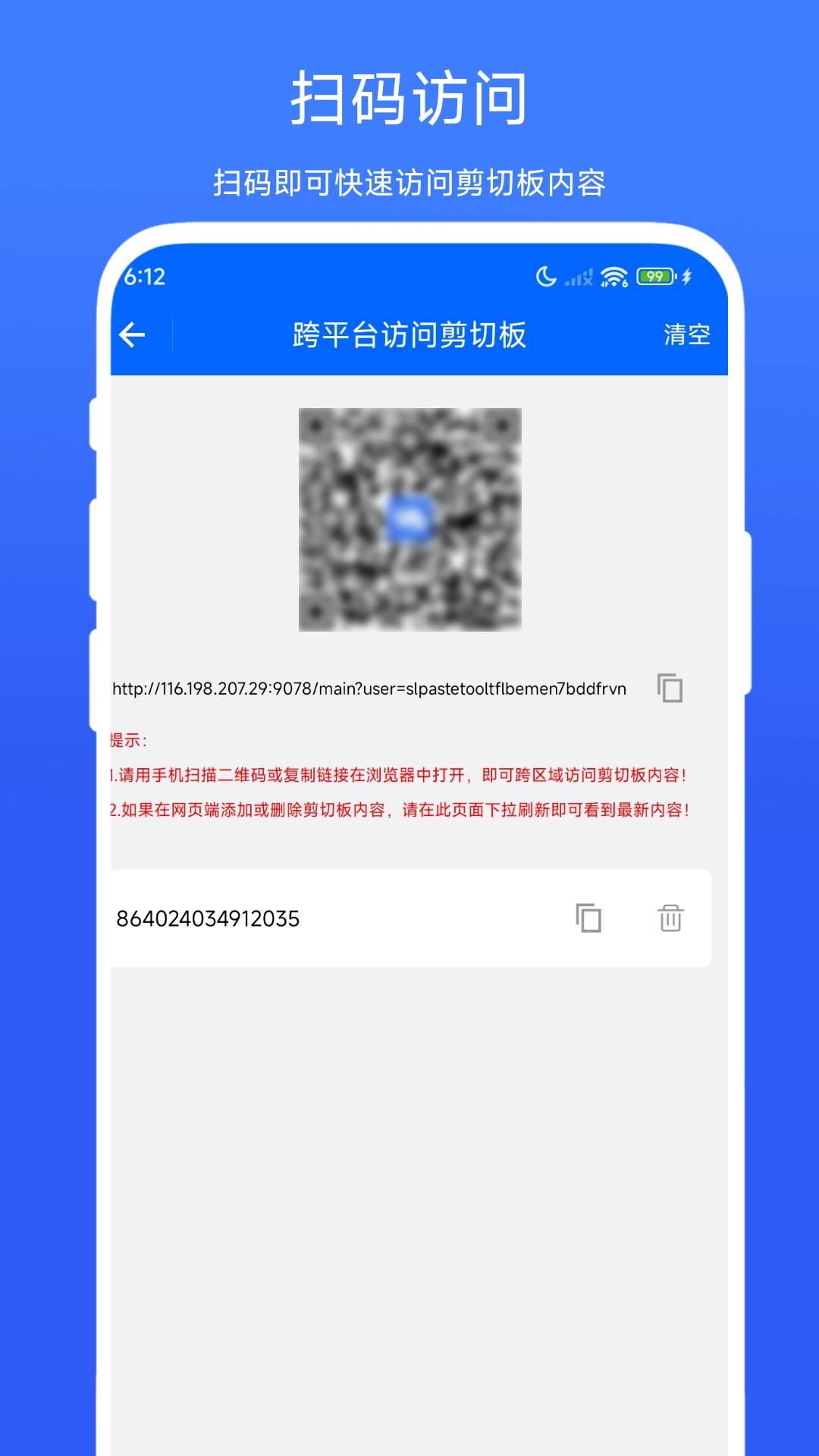
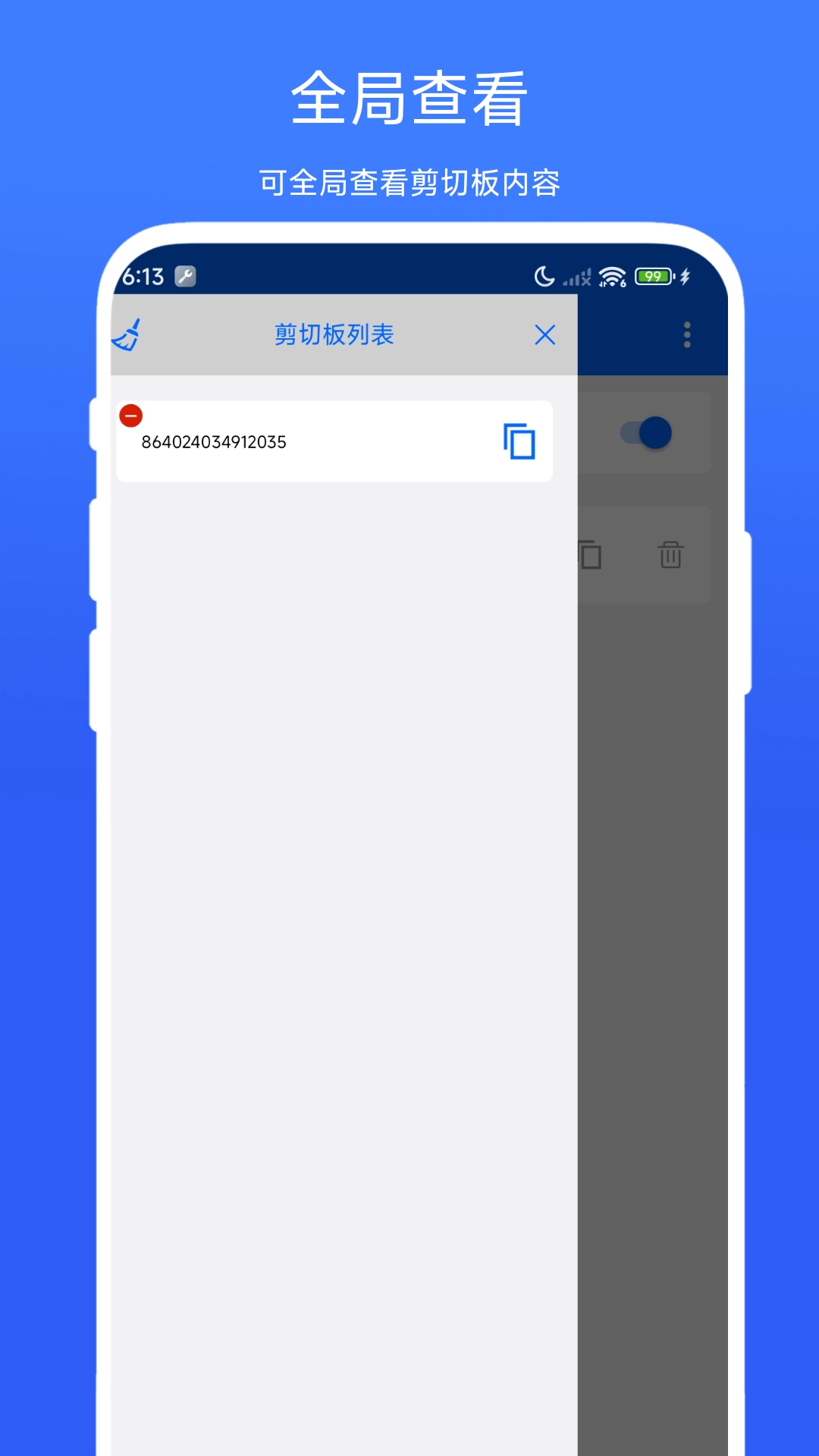
第二个亮点是全局查看功能。用户可以在任何设备上打开跨平台剪切板,查看所有设备上的剪贴历史,无论是几天前的内容还是刚刚复制的信息,都能一目了然。这对于需要回顾历史剪贴内容的用户来说非常实用。
第三个亮点是云端同步功能。所有剪贴内容都会自动保存在云端,即使设备丢失或更换,只要登录同一账号,就能找回所有剪贴历史。同时,云端同步还支持实时更新,确保不同设备上的剪贴板内容始终保持一致。
使用测评
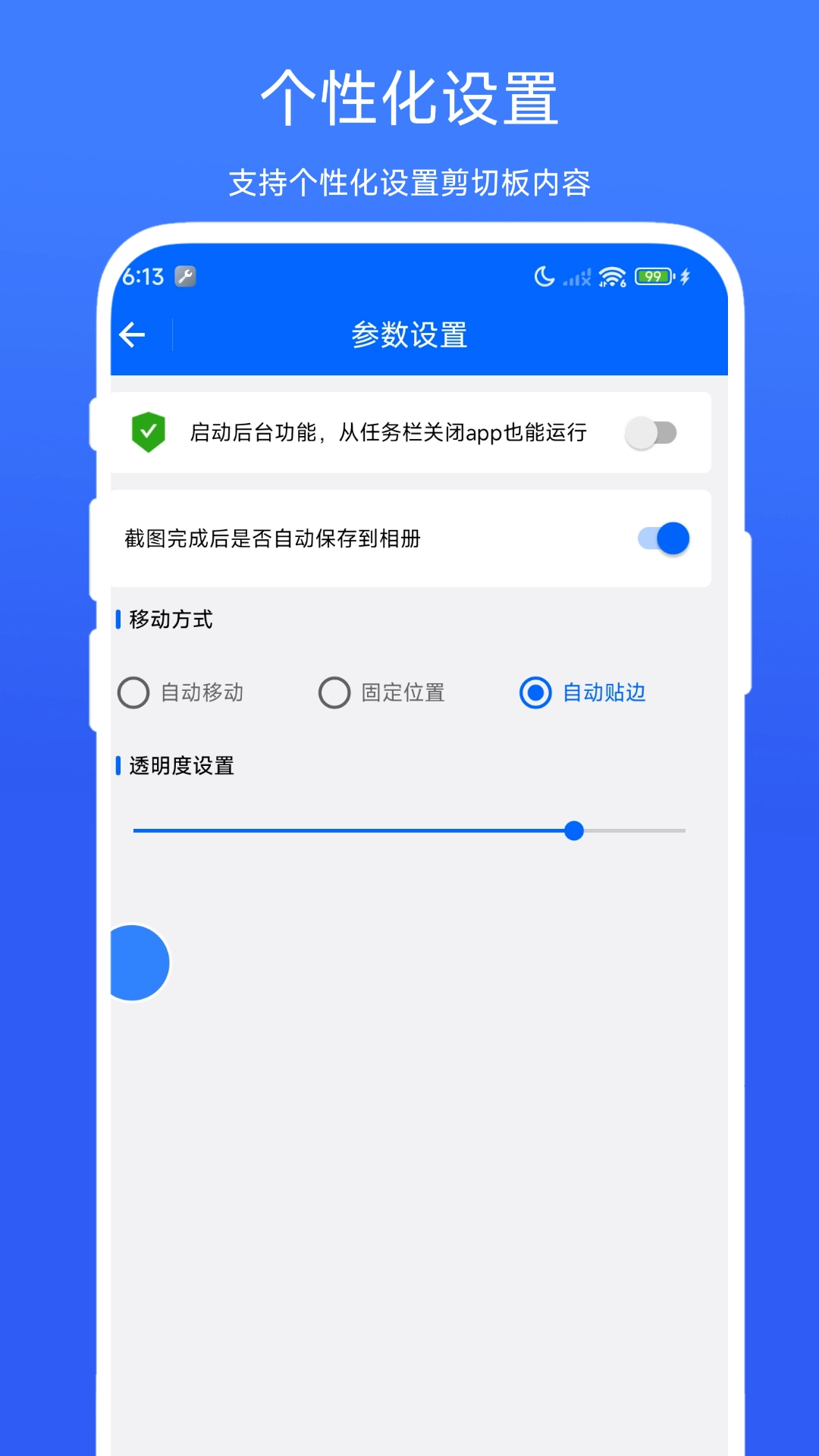
在实际使用中,跨平台剪切板的悬浮球功能给人留下了深刻印象。开启悬浮球后,用户可以在任何应用中快速查看剪贴板内容,无需切换到跨平台剪切板主界面,操作非常便捷,尤其适合需要频繁复制粘贴的场景。
历史剪贴内容的实时查看功能也表现出色。用户可以随时翻阅所有的剪贴历史,并且支持对历史内容进行修改和复制,这对于需要重复使用某些信息的用户来说非常实用。比如在撰写文档时,经常需要引用之前复制的内容,通过历史查看功能就能快速找到并再次使用。
跨平台处理能力是这款工具的核心优势。在测试中,我们分别在Android手机、Windows电脑和iOS平板上安装了跨平台剪切板,完成同步配置后,在手机上复制的文本和图片,都能在电脑和平板上实时看到,粘贴操作也非常顺畅,没有出现延迟或内容丢失的情况。
功能对比
以下是跨平台剪切板与同类工具的功能对比,帮助用户了解其优势所在。
适用人群
跨平台剪切板特别适合经常在多设备间切换工作的办公人群。比如需要在手机上接收客户信息,然后在电脑上整理成文档的职场人士,使用这款工具可以避免反复输入,节省大量时间。
学生群体也是跨平台剪切板的主要用户之一。在学习过程中,学生经常需要在平板上查阅资料,然后在电脑上撰写作业,跨平台剪切板能够让资料传递变得更加高效,提升学习效率。
此外,对于喜欢使用多种设备的科技爱好者来说,跨平台剪切板也是一款不可或缺的工具。它能够让不同设备间的操作更加连贯,带来无缝的使用体验。
使用场景
在日常办公场景中,跨平台剪切板可以帮助用户快速传递信息。比如在手机上收到同事发来的会议地址,复制后就能直接在电脑上粘贴到日程安排中,无需手动输入,避免了信息错误。
在学习场景中,跨平台剪切板的作用也非常明显。学生可以在平板上复制课件中的重点内容,然后在电脑上粘贴到笔记中进行整理,整个过程无需切换设备,让学习更加专注。
在生活场景中,跨平台剪切板同样实用。比如在手机上看到喜欢的商品链接,复制后就能在电脑上打开查看详情,或者在电脑上复制旅游攻略,然后在手机上查看,让生活更加便捷。
常见问题
以下是用户在使用跨平台剪切板过程中可能遇到的常见问题及解答。
Q1: 跨平台剪切板是否免费?
A: 基础功能完全免费,包括跨设备同步、剪贴内容管理、历史查看等。部分高级功能如超大文件同步可能需要付费解锁,但对于大多数用户来说,免费功能已经能够满足日常需求。
Q2: 支持哪些设备系统?
A: 目前支持Android、iOS、Windows和macOS系统,用户可以在不同系统的设备上安装使用,实现跨平台同步。
Q3: 剪贴内容会保存在云端多久?
A: 只要用户账号处于活跃状态,剪贴内容就会一直保存在云端。如果账号长时间未登录,部分旧内容可能会被自动清理,建议定期登录账号以确保内容安全。
小编点评
跨平台剪切板是一款解决多设备剪贴同步痛点的实用工具,其核心的跨设备同步功能表现出色,能够让用户在不同设备间无缝传递剪贴内容。软件的操作界面简洁直观,即使是新手也能快速上手。悬浮球、全局查看等辅助功能进一步提升了使用体验,让剪贴板管理变得更加高效。
在实际使用中,跨平台剪切板的稳定性也值得称赞,没有出现内容丢失或同步延迟的情况。虽然部分高级功能需要付费,但免费功能已经能够满足大多数用户的需求。综合来看,这款工具非常适合经常使用多设备的用户,是提升工作和学习效率的好帮手。
如果你经常在手机、电脑和平板间切换,并且需要频繁传递剪贴内容,那么跨平台剪切板绝对值得一试。它能够让你的操作更加连贯,告别反复输入的烦恼,让多设备使用体验更加顺畅。
应用截图