Gbox

类似应用







精彩推荐





专题推荐




详情介绍
很多安卓用户找不到靠谱的应用多开工具、想在没有预装GMS的设备上正常运行谷歌系应用,GBox就能完美解决这些痛点,这是一款主打隐私保护、应用多开、免装谷歌框架就能运行谷歌应用的实用工具,不用对自己的安卓手机做ROOT操作,一次性安装完成后就能在任意安卓机型上直接使用全部功能,GBox全程绝不会收集任何个人数据,所有操作都在本地虚拟环境中完成,实打实保障你的隐私和数据安全,还自带海量常用软件资源,安装谷歌商店应用的速度也很快,完全能满足不同用户的日常使用需求。
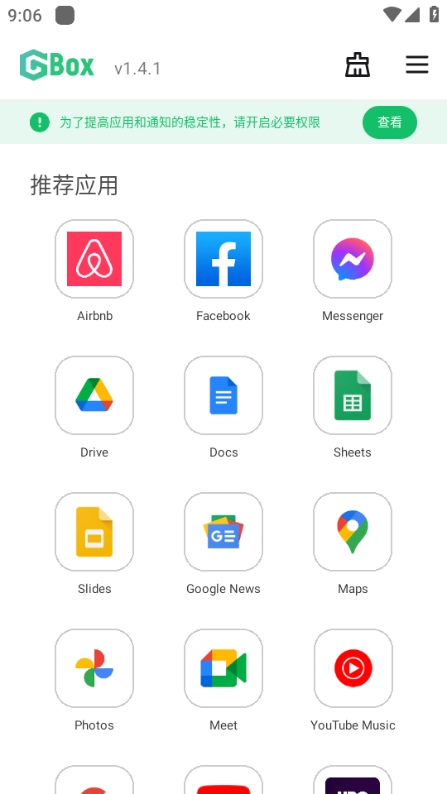
gbox软件新手用法
1、安装gbox

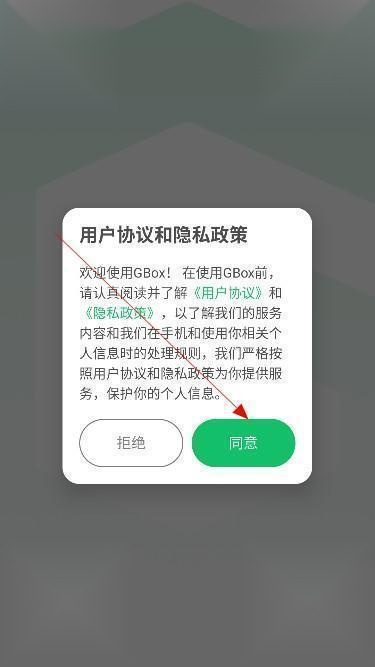
2、点击同意进入软件主界面,按照页面指引完成初始设置
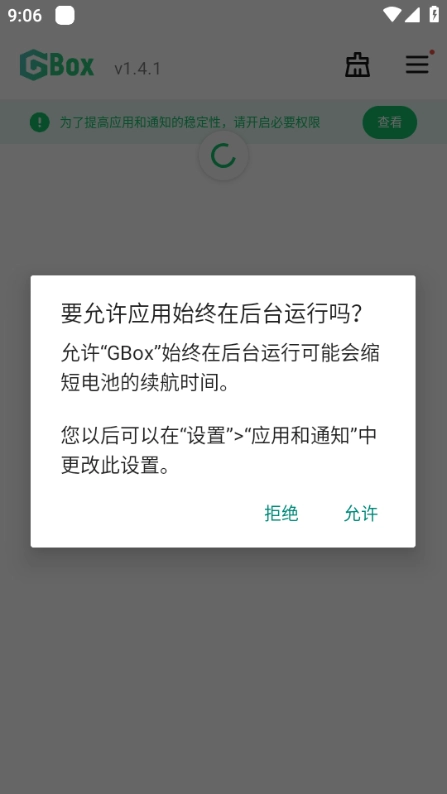
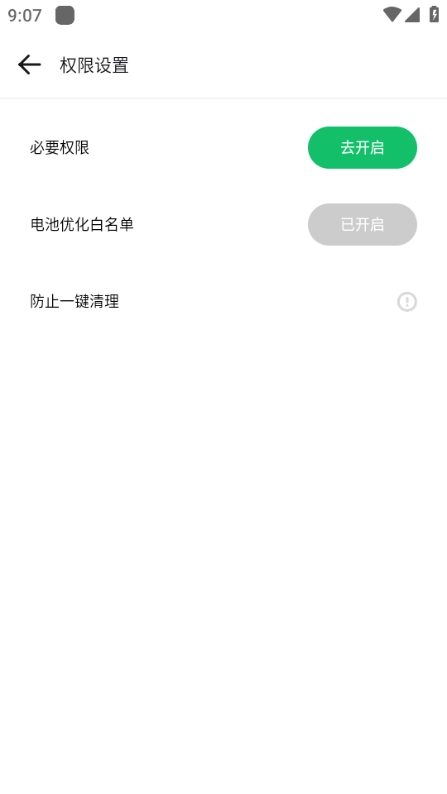
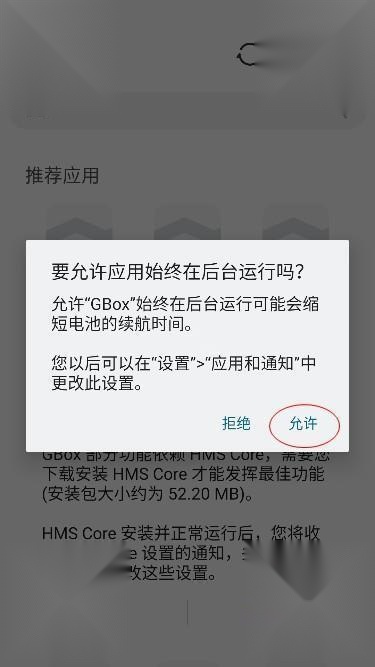
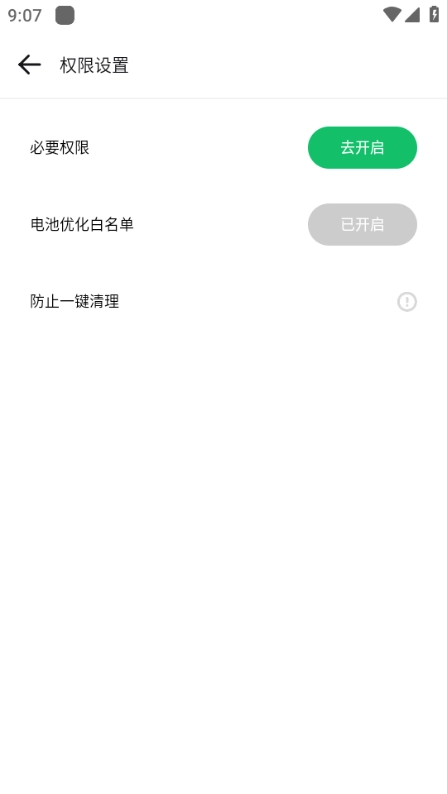
3、点击允许相关必要权限,这些权限仅用来保障应用多开和GMS服务正常运行,不会读取你的私人信息
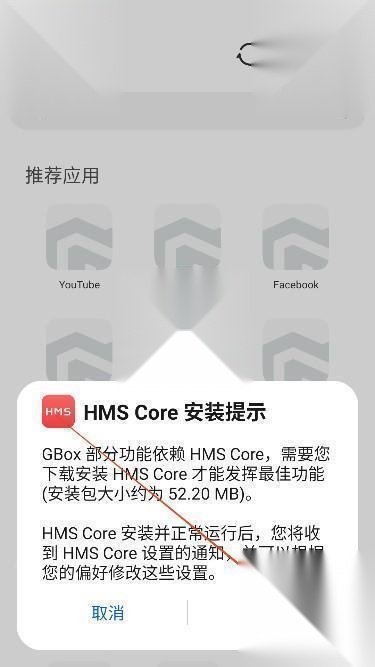
4、点击安装配套虚拟环境组件,稍等片刻就能完成全部配置
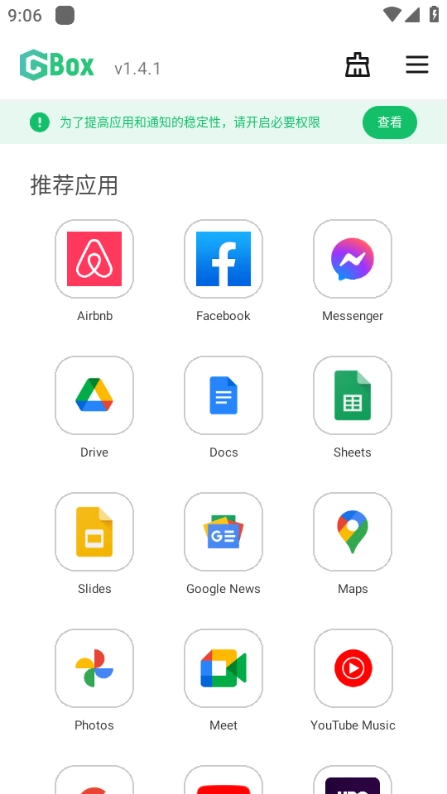
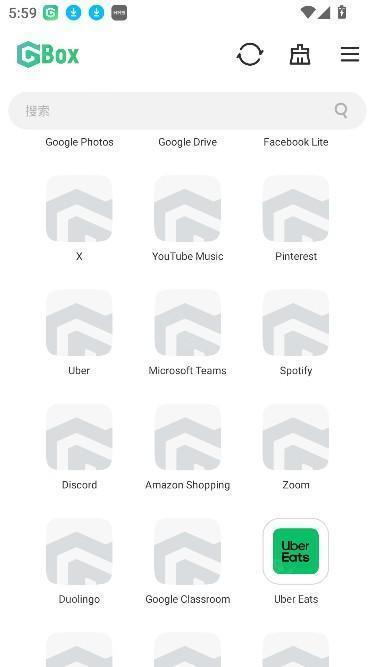
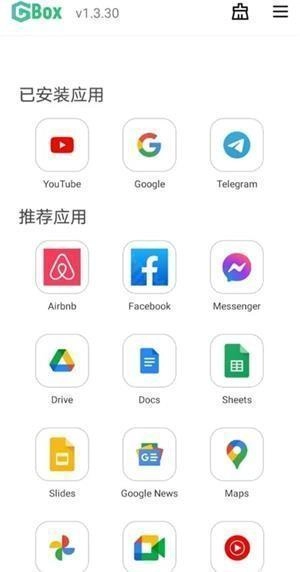
5、进入资源库页面,就可以获取全部谷歌内应用资源,直接点击就能一键下载安装
同类型工具体验对比
| 工具名称 | 广告情况 | 资源占用 | 是否支持免ROOT用GMS |
| GBox | 完全 | 不到200M | 支持 |
| 平行空间 | 开屏弹窗多 | 超过400M | 不支持 |
| VMOS | 激励视频广告 | 超过1G | 需要手动配置 |
gbox谷歌框架怎么用?
1、先安装谷歌框架相关组件:进入GBox的GMS服务专区,点击一键安装按钮,等待组件自动部署完成,不用手动下载零散的安装包。
2、导入目标应用:把你需要用到的、依赖谷歌服务的应用直接添加到GBox虚拟环境里,系统会自动为应用匹配适配好的谷歌服务环境,不需要你手动调整参数。
3、启动应用测试:直接点击添加完成的应用图标,就能正常启动运行,所有依赖GMS的功能比如谷歌登录、游戏排行榜同步都能正常使用。
4、后续直接打开使用:之后每次启动GBox里的相关应用,都不需要重复配置环境,直接点击就能进入使用,省去反复调试的麻烦。
软件功能
1、私人应用程序,匿名安装,不留痕迹
私人空间:不希望你的私人应用被朋友或同事发现?使用Incognito Install将您的私人应用程序隐藏在Gbox中,并在手机系统中不留痕迹,别人拿你的手机翻找桌面也找不到相关应用图标。
安全锁:你可以单独给GBox或者里面的任意应用设置独立密码,严格保护你的隐私免受窥探。
2、一部手机,两个账户,同时在线
游戏账号同时在线,不用来回切换账号重新登录,帮助用户快速刷日常做任务升级,不用额外多备一台设备。
不同的社交账户可以轻松平衡工作和生活,工作号收客户消息、生活号和亲友聊天互不干扰,不用随身带两台手机切换使用。
几乎所有的Android应用程序都可以登录到Gbox中的第二个帐户,并同时接收两个帐户的信息,不同帐户的数据不会相互影响,完全不会串号。
GBox常见问题解析
1、什么是GBox?
GBox 是一款主打隐私保护、应用多开、免GMS设备运行谷歌应用的实用工具,不用对安卓手机做ROOT操作,一次性安装完成后就能在任意安卓机型上享受全部功能,GBox绝不会收集任何个人数据,所有操作都在本地虚拟环境中完成,确保您的隐私和数据安全。
2、GBox 如何下载安装?
GBox 服务于所有 Android 机型,你可以从官方网站gboxlab.com或者各大正规应用市场比如Galaxy Store、GetApps、AppGallery等渠道下载安装,不同平台上架时间略有差异,找不到的话可以去官方渠道获取最新安装包。
3、GBox与其他类似应用的区别。
和市面上功能类似的工具应用相比,GBox 运行起来更流畅,消耗的系统资源更少,后台挂着也不会过度占用手机内存,我们还保证全程体验,不会弹出无关内容打断你的使用过程。
4、为什么GBox申请这么多权限?
GBox 只会申请保障应用正常运行的必要权限,不会索要多余的隐私权限,比如申请通知权限,就是为了保证用户能够及时收到GBox内多开应用的消息通知,不会漏掉重要信息。

5、如何打开GBox和所有应用程序的通知?
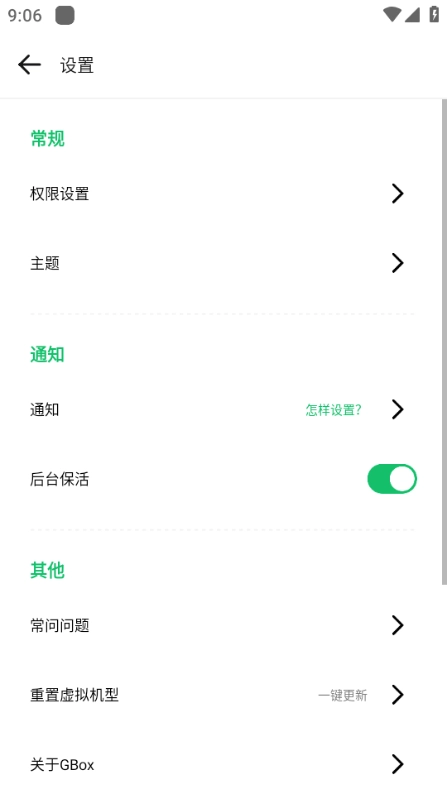
请按照以下步骤为 GBox 和其他应用程序打开通知权限,打开设备设置,找到应用和服务栏目,点进应用管理页面,选择GBox以及你需要接收通知的其他应用,点开通知设置选项打开允许通知开关即可。
6、为什么我的手机卡顿、电池消耗快或内存使用率过高?
GBox 本身所需的存储空间相对较小,占用设备存储空间的是你后续在GBox内安装的各类应用,不同机型的硬件性能有差异,部分老旧设备可能会遇到卡顿、功耗过大或者内存占用高的情况,你可以通过官方客服渠道反馈异常问题,GBox会持续优化性能,给用户带来更好的使用体验。
7、为什么我会收到来自谷歌的通知电子邮件?
GBox 通过提供具备必要谷歌服务的虚拟环境,让原本不支持GMS的设备也能正常安装运行相关应用,这套虚拟环境会被谷歌服务识别为一台新的安卓设备,你用自己的谷歌账号登录的时候,就会触发异地登录提醒邮件,告知你的Google帐户正在新设备上使用,属于正常现象。

8、为什么“初始化GMS服务”需要这么长时间?
如果当前网络环境不稳定,你可能需要等待更长时间才能完成GMS服务初始化,切换到稳定的网络环境重新尝试就能解决,启动GMS服务后,你就可以正常使用各类依赖谷歌服务的应用。
9、如何更新GBox中添加的应用?
如果你从 Gbox 打开应用并且需要更新,可以直接通过的Google Play应用商店完成更新,如果要手动更新已安装的应用,长按主页上的应用图标并选择更新选项,跟着指引操作就能完成升级。
软件优势
1、市面上绝大多数常用软件以及部分小众系统工具类应用,都可以在GBox中正常打开运行,适配覆盖范围很广。
2、让用户在普通安卓手机中不用做ROOT、刷机等危险操作,直接打开所有原本需要GMS环境的应用软件,不会影响手机本身的保修状态。
3、不用受普通多开工具的白名单限制,几乎所有应用都能实现双开运行,不需要单独申请适配权限,双开状态下任意应用都能正常收发消息、运行功能。
应用截图