
微软待办事项To Do安卓 beta 手机版

类似应用








专题推荐






详情介绍
微软待办是微软推出的待办事项管理应用,能帮你把日常要做的事、重要内容都记录下来,不管是工作计划、学习任务还是生活琐事,都能在手机上随时管理,还能设置提醒避免遗漏。它用极简设计,没广告干扰,专注帮你把杂乱的待办整理得清晰有序,每天都能从“新一页”开始,聚焦最重要的事。 想快速上手很简单:打开后先登录,用工作/学校账户或微软个人账户都行,没账户的话注册一个也很方便。主界面下方有“添加任务”框,输入事按回车就添加到列表;完成的事点前面小圆圈打勾,就会移到“已完成”里。 它还支持多设备同步,电脑上输的任务手机立马能看到,通勤时想到的事随时记,到办公室电脑上也能接着处理。想体验这些实用功能?快来下载微软待办安卓版试试吧!
【软件介绍】
微软推出的待办事项管理工具——Microsoft Todo,是一款以提升个人办事效率为核心目标的应用程序。其设计风格遵循极简主义原则,全程弹窗,致力于协助用户更高效地安排日常事务与工作任务。借助这款工具,用户的待办事项管理能够实现从“混乱无序”到“条理分明”的转变,让每一天都如同翻开全新篇章,助力用户聚焦于优先级最高的事务。
【微软待办事项怎么使用】
大家使用这个软件,不要想得太复杂,以下两步,保证你能立马先用起来,有时间我们可以再尝试它的其他功能。
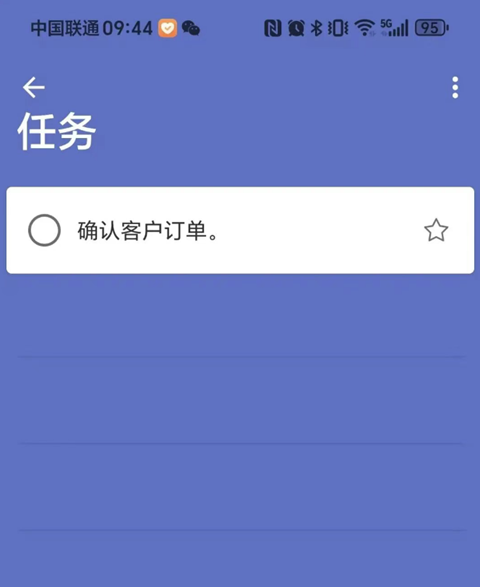
1. 在主界面的下方有个“添加任务”文本框,直接在文本框中输入要做的事情,按回车键就可以添加到列表中;
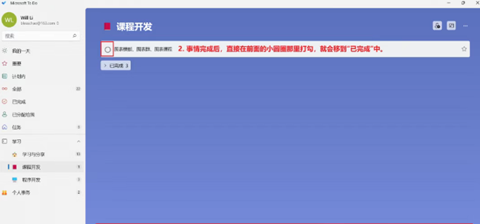
2. 一个事情完成后,直接点击前面的小圆圈打勾,该项就会移动到“已完成”中。
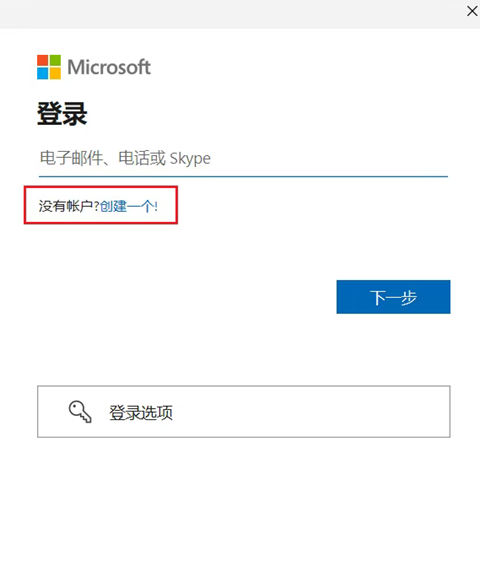
安装完成后,打开软件,点击“登录”按钮就可以开始登录,可以使用工作或学校账户登录,也可以自己注册一个账户登录。

如果使用个人账户登录的话,点击“Microsoft账户”,输入你的微软账户和密码登录。
要是还没有微软账号,那就点击“Microsoft账户”选项,接着在弹出的下一个窗口里找到“创建一个”的链接并点击,之后跟着系统提示的步骤完成账户注册就可以了。
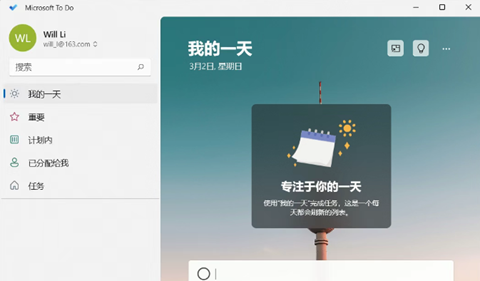
电脑端登录后显示的界面如下。
手机端显示
【微软To Do安卓版功能使用指南】
除了在电脑端安装,我们在手机或平板上也可以安装,到本站中搜索“To-Do”安装即可。
我们在电脑端输入一个新的任务,同时在手机或平板上就可以立即看到,微软设置了每5秒钟更新一次。
无论是日常工作还是个人生活,手机都已成为不可或缺的工具。邮件收发、电子表格编辑、各类文档处理等事务,都能在手机端便捷完成,Microsoft To Do这款应用自然也能在手机上顺畅使用。
举个例子,当你在通勤路上冒出某个灵感,或是忽然记起有待处理的事项,只需在手机上启动Microsoft To Do,就能即刻记录下来,防止疏漏。等你抵达办公室打开电脑后,那个灵感或待办事项已经同步到电脑端了,用起来特别便捷。
点击已创建的任务,在右边出现任务详情页面,你会发现这里有丰富的编辑选项。
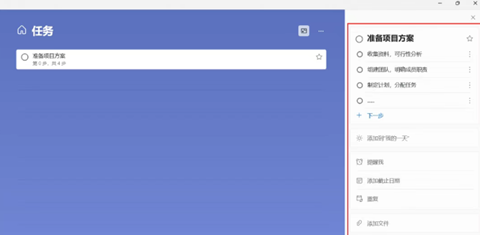
当某个任务需要拆解成多个环节逐步推进时,例如“筹备项目规划书”这类工作,你可以通过点击“新增环节”按钮,把收集相关素材、搭建协作小组、拟定执行框架等具体步骤逐一添加进去。每当完成其中一个环节,只需点击对应的圆形选择框,就能直观地呈现出整个任务的进展情况。
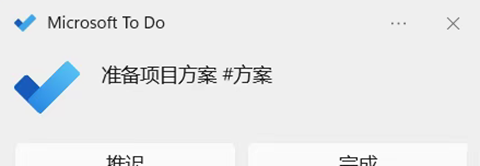
若你希望把某个任务设定为周期性重复执行,可点击“重复”选项来配置重复的时间间隔,同时还能设置“截止日期”,另外也支持添加提醒功能,当到达设定时间时,系统会在电脑屏幕的右下角弹出一条提示消息。
如果想给任务补充一些额外信息,比如项目的背景资料、会议的地点等,在 “备注” 栏中输入即可 。
如果你有相关的文件,如项目文档、参考资料等,还能直接点击 “添加文件”,将文件关联到任务上,方便随时查看 。
给任务添加标签的操作同样便捷,在录入任务内容时,只需用空格隔开,再输入“#”加上标签名称即可,例如“制定项目计划 #计划”。完成输入后,“#计划”这部分文字会自动变为蓝色,点击该蓝色文字,就能快速筛选出所有带有相同标签的任务。

在任务优先级方面,可以点击任务右面的五角星图标,就可以将任务标记为”重要“。
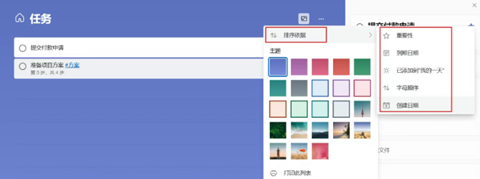
你可以按照不同的方式对任务进行排序。
默认列表
Microsoft To Do为我们提供了 “我的一天”、“重要”、“任务”等默认列表。
“我的一天” 列表用于存放当天需要完成的任务,每天打开软件,就能快速看到当天的任务安排;
“重要” 列表会自动汇集你标记为重要的任务,方便你优先处理;
“任务” 列表则是存放所有任务的地方。
除了默认列表,你还可以根据自己的需求创建自定义列表 。比如,你可以创建一个学习相关的列表。
新建列表
点击左下角的“新建列表”按钮,输入名称”学习“就可以创建一个新的列表。通过这种方式我们可以管理不同类型的任务。
创建新组
点击右下角的”创建新组“按钮,可以创建一个组,我们可以将多个清单放到一个组中来管理。
智能列表
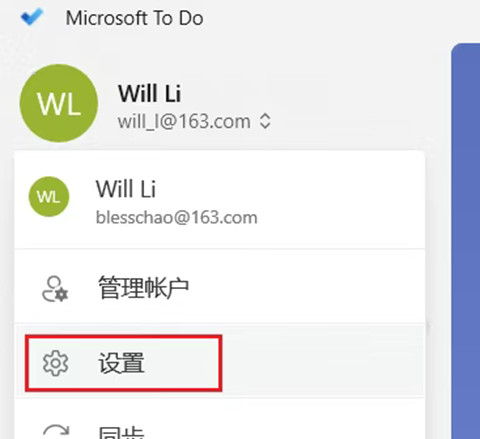
点击账号的图标,会弹出一个菜单,点击”设置“,打开设置窗口。
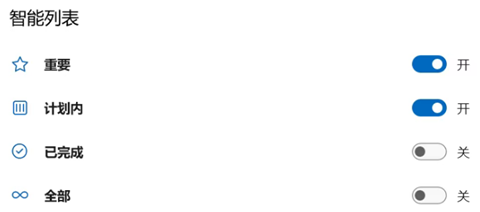
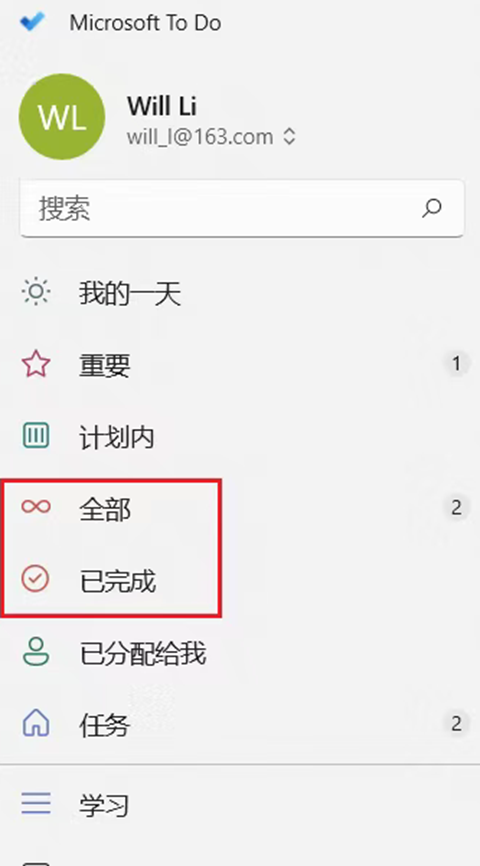
往下滚动到“智能列表”选项,打开“已完成”和“全部”,可以在主界面左侧列表中出现这两个列表。
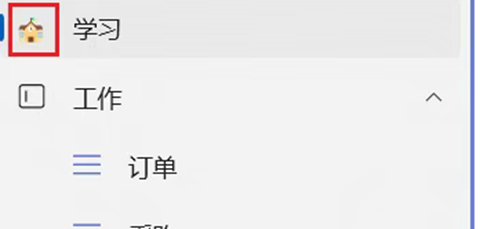
给不同的清单设置图标
通过设置个性化的图标可以给清单做一个清晰的区分。
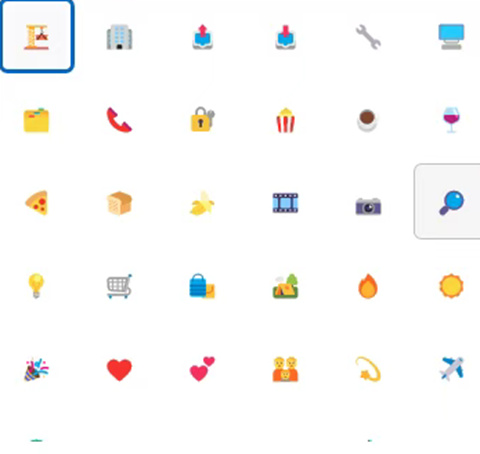
点击一个清单,然后点击顶部的文字就会进入编辑状态,在左侧就会出现一个图标,点击这个图标就会弹出一个列表。

从列表中选择一个个性化的图标。
最后显示的效果如下所示。
团队共享任务
如果你是一个团队负责人,你可以创建一个清单,并共享给团队成员。
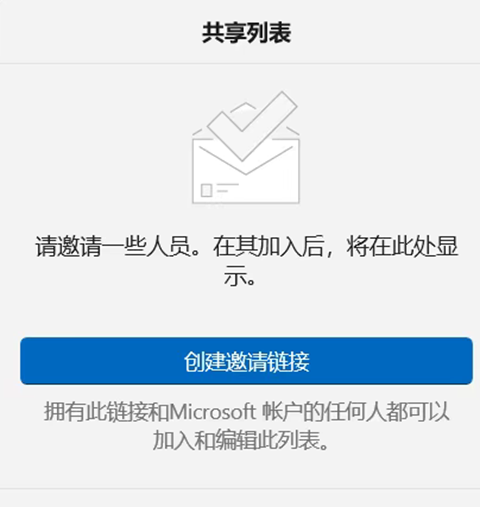
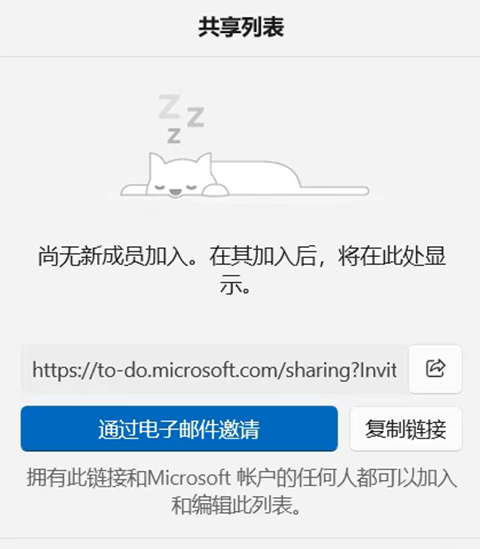
首先选定你想要分享的清单,接着点击界面右上角的“共享列表”功能按钮,随后在弹出的交互窗口里选择“生成邀请链接”选项,之后复制生成的链接,最后通过邮件渠道将该链接发送给团队里的成员。
团队成员可以点击链接获取共享的列表。
步骤1:点击“共享列表”按钮。

步骤2:创建邀请链接
步骤3:复制链接并发送给团队成员。
【软件特色】
极简设计:界面简洁直观,无任何广告干扰,专注于任务管理
智能"我的一天":每天自动清空,重新开始,智能推荐当日待办事项
多设备无缝同步:支持iPhone、Android、Windows 10和网页端无缝同步
丰富任务管理:支持设置提醒、截止日期、重复提醒等
备注细节功能:为每项待办添加详细信息,如店铺地址、书本信息等
【软件亮点】
智能每日规划:通过"我的一天"和智能建议,每天专注于最重要的任务
多端协同访问:随时随地在手机、电脑或网页上添加、管理待办事项
任务分解管理:将复杂任务细分为简单步骤,确保按计划完成
颜色编码清单:创建不同颜色的清单,轻松区分家庭、工作或个人事务
Outlook无缝集成:与Outlook任务系统整合,统一管理所有任务
【适用人群】
职场人士:需要高效管理日常工作计划和会议安排的商务人士
学生群体:需要规划学习任务、作业和考试准备的学生
家庭管理者:需要统筹家庭事务、购物计划和家庭活动的家庭成员
项目负责人:需要跟踪多个项目进度和截止日期的团队领导
个人效率追求者:希望提升生活与工作效率的日常管理者
推荐理由
极简设计,专注任务管理不被干扰
多设备无缝同步,手机电脑任务实时互通
智能“我的一天”,每日清空重新聚焦重点
丰富任务功能,支持提醒、分解与标签分类
团队共享清单,生成链接轻松协作管理
小编点评
微软待办以极简的设计直击用户痛点,多端同步与智能规划功能切实提升效率,从个人日常到团队协作都能覆盖。无论是职场人安排工作,还是学生规划学习,它都能让待办从杂乱变清晰。别让琐事占用精力,立即下载,开启高效有序的任务管理体验!
用户评价
【职场人小周】通勤路上记的任务到公司电脑就同步了,再也不怕忘事,效率up!
【学生党小夏】用“我的一天”列作业,每天清空重开,学习目标超明确~
【家庭主妇李姐】共享购物清单给老公,再也不用反复打电话提醒买东西啦!
【效率控阿凯】能分解复杂任务成小步骤,项目进度看得明明白白,太实用!
【设计狮小桃】界面干净没广告,用着舒服,给清单设不同图标,分类超清晰~
应用截图


猜您喜欢

- 支持多端同步的免费笔记记录软件专区
- 记录的工作笔记换个设备就找不到,很多笔记软件同步功能还要付费?支持多端同步的免费笔记记录软件合集支持文字、图片、语音等多种形式的记录,所有内容多端自动同步,不用担心数据丢失,还支持多人协作,是学生和职场人整理思路的好帮手。