苹果录屏

类似应用














专题推荐




详情介绍
苹果录屏是一款专业性极强的手机录屏工具,借助它你能录制手机上的各类教程、游戏画面,或是与人聊天、视频中的精彩片段。除了视频录制功能外,它还支持GIF提取,操作十分便捷。该软件录制的视频清晰流畅,同时还具备视频剪辑、倒放、变速等实用功能,使用起来非常方便。

【软件特色】
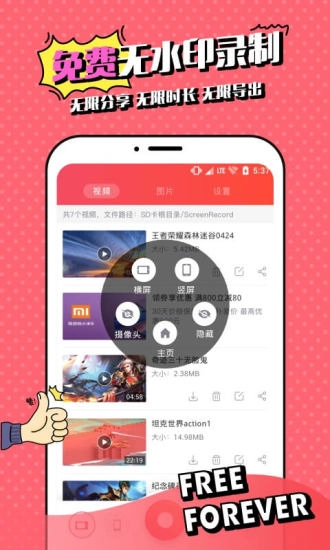
【录屏】:采用人性化的录屏设计,横屏与竖屏模式可轻松切换,悬浮框也能自由开启或隐藏。
【高清】:能根据个人需要来选择视频的清晰度;
【主播】:支持开启直播镜头的原声录制功能,你可以一边解说一边进行操作;
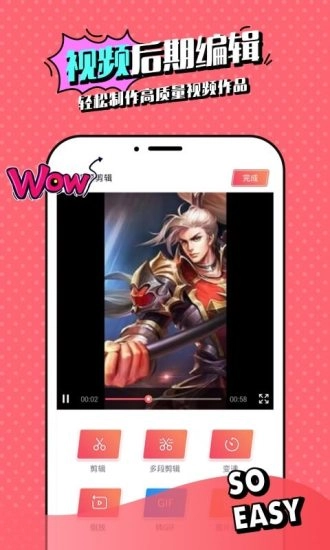
【编辑】:具备视频剪辑、变速、倒放等功能,可提供拍摄剪辑一站式服务;
【分享】:支持一键分享功能,微信好友、朋友圈、微博、抖音都能自由分享。
【使用说明】
首先打开软件后,软件会提示需要获取权限,完成授权就能享受流畅的录屏体验了。
选择好横竖屏录制方式;录制前要先选定是横屏还是竖屏的录制方式。
可以设置视频录制的清晰度,并且最好是开启悬浮窗;
所有准备工作完成后就可以开始录制视频了,录制结束后软件的媒体库中就会呈现该视频。
可以对视频进行剪切、变速等的快速处理;
处理完成后,就能把视频保存到本地,还可以分享至其他平台。

【怎么提高画质】
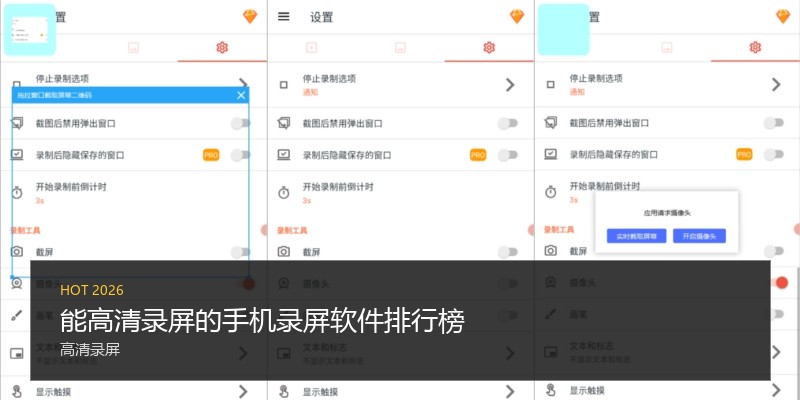
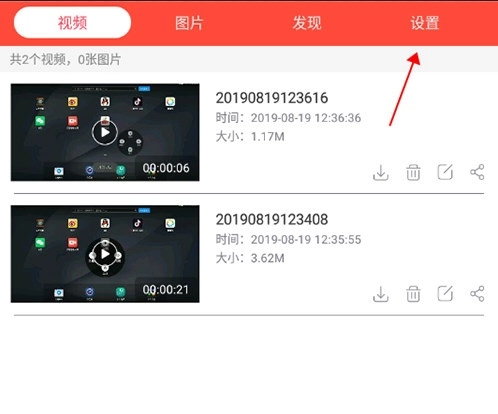
首先进入软件之后,在顶部菜单栏找到设置选项;
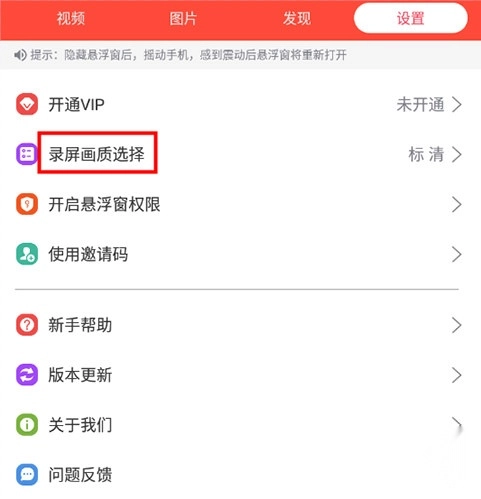
在设置栏目里能找到录屏画质的选择项,当前显示的画质为标清。
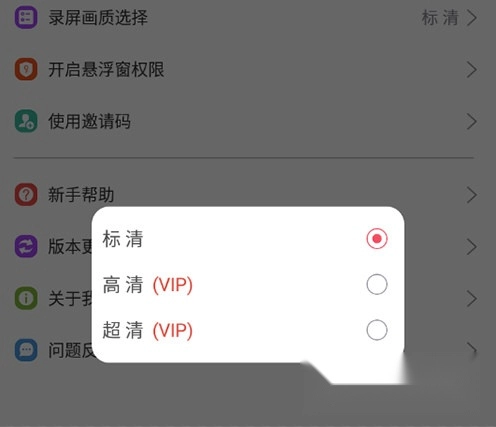
点击进入后,能看到三个画质选项,其中高清和超清需要VIP权限,有需求的朋友可根据自身情况开通。
【怎么剪辑】
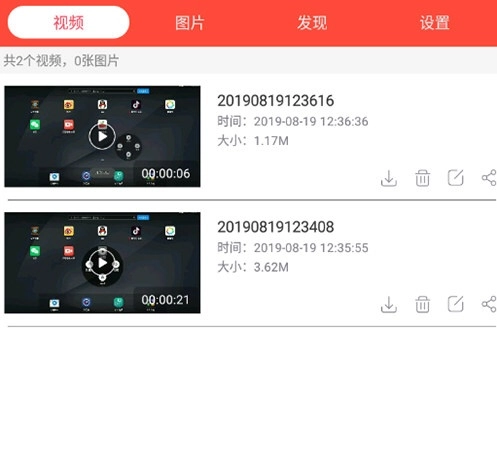
视频录制完成后,在视频栏目里能看到之前录制好的视频文件,点击即可进入。
点击需要剪辑的视频,会进入播放界面。在界面底部能看到各类视频编辑操作,选择排在首位的剪辑功能即可。
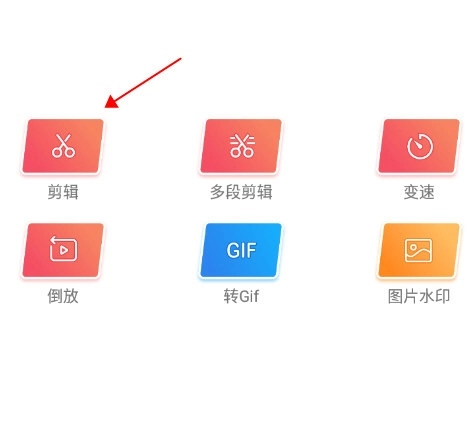
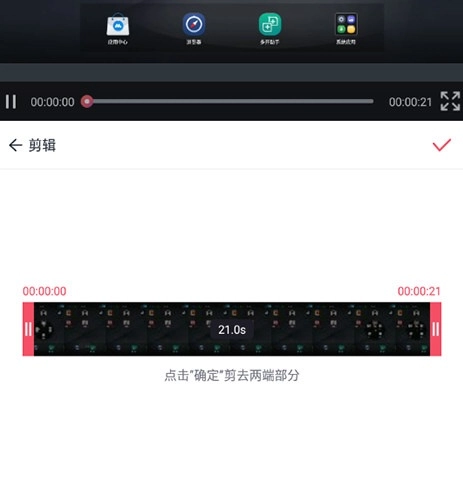
进入剪辑界面后,拖动底部两侧的红条来选定需要剪辑的片段范围,选好后点击界面里红色的对勾按钮即可。
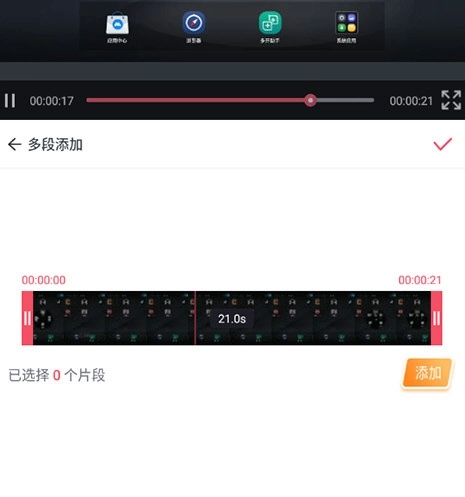
若需剪辑多段内容,可在功能选择界面找到多段剪辑功能,进入该功能后即可添加多个需要剪辑的区间。
【如何加图片】
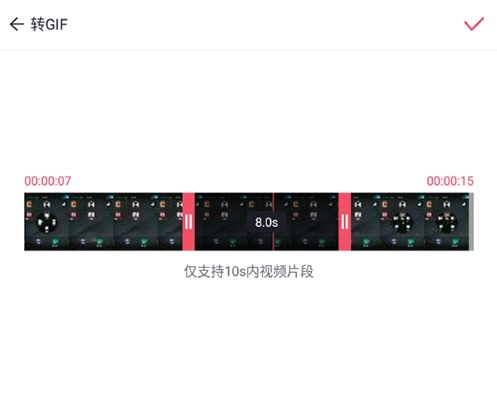
添加图片的操作实际是把视频转换成GIF图片,你可以在编辑功能的选择界面中找到“转GIF”功能并进入该功能页面。
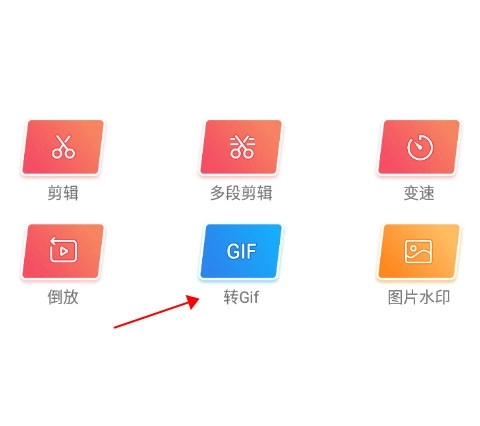
软件中转GIF仅支持10秒以内的视频片段,请选择一个时长在10秒内的区间,接着点击界面上的红色√,之后再点击软件右上角的完成按钮。
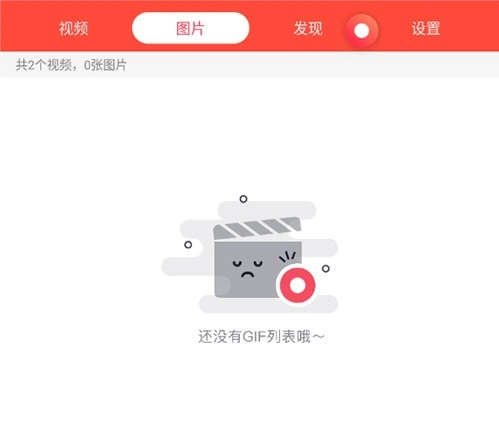
转换完成后,回到软件主界面,在顶部菜单栏找到“图片”选项,GIF文件就保存在这个栏目里。
【更新内容】
v2.2.1:
【更新内容】
解决了部分已知问题
对录屏性能做了优化
应用截图