扫描全能王

类似应用














专题推荐





详情介绍
扫描全能王这款软件我个人用下来感觉特别好,操作起来十分便捷高效,扫描完成后能在手机上清晰呈现各类信息,用着真的很顺手。
扫描全能王能把你的手机转化为便捷的随身扫描仪,让你可以轻松高效地记录与管理各类文档、收据、笔记以及白板讨论内容,并且借助智能精准的图像切割和图像增强技术,保证你扫描的资料清晰易读。
功能介绍
2这款手机扫描工具已拥有2亿用户,是高效的文档管理助手。它能智能去除文档背景,生成高清的PDF、JPEG格式文件,还支持提取TXT文本。此外,支持邮件发送、连接打印机、传真传输、微信分享,以及云端存储,方便多设备随时查看!绝对是Office办公的得力帮手!
.“50BestMobileApps”—时代周刊
.全球2亿用户,遍布200多个国家和地区
“扫描全能王独特的图像处理技术可使文档更为清晰”—Makeuseof.com
“扫描全能王是最易用的扫描软件”——CNET.com
“轻松便捷的文档管理,让文档清晰数据化变得易如反掌”—Mynavi.jp
软件特色
【手机上的扫描仪】
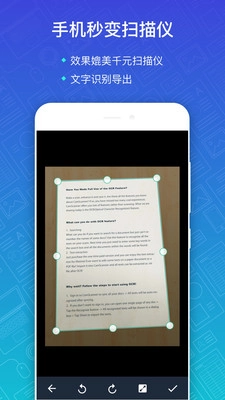
用手机拍摄文档,系统会自动清理掉杂乱的背景,最终生成高清的JPEG图片或者PDF格式的文件。
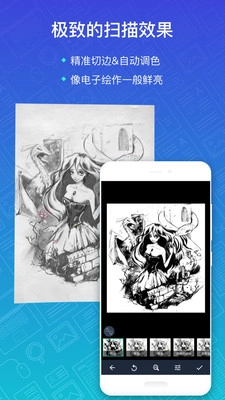
具备多种图像处理模式,支持手动调节图像参数,只需使用手机,就能快速将纸质文件转换为清晰的电子稿。
【图片转文本】
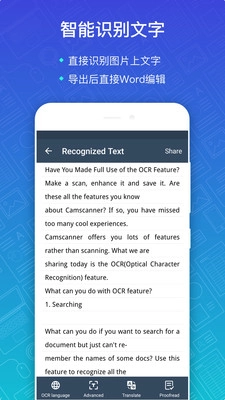
智能OCR文字识别功能,用手机拍摄纸质文件后,只需搜索文件上的文字就能快速定位到它!
升级账户后,还能把图片里的文字识别出来,导出成可编辑、复制、保存或分享的Text文本,支持16种语言的文字识别,是外语学习和翻译的实用工具。
【方便、安全的管理文件】
手机、平板、电脑,多设备随时查看管理文档。
标签分类规整,手写批注备注,文档加密保护,管理方便有序,使用高效安全。
【无线打印、全球传真】
支持无线打印功能,同时能够向全球三十多个国家与地区发送传真。
【文档共享、高效协作】
随手扫描的文档,都能邀请朋友、同事作为协作人,一起查看、评论文档。也可以通过邮件、链接,或是微博、微信等社交账号分享给朋友。
全球2亿人都在用扫描全能王做什么----
商务人士:出差途中,扫描合同与各类文件,实时发送传真、通过邮件共享,打造随身携带的移动工作空间
学生:随手扫描学霸笔记、课堂白板、PPT,妈妈再也不用担心我考试挂科了
设计师可以扫描保存设计手稿,以便随时捕捉灵感初现时那些大胆的想象。
手绘党们看过来!就算没有扫描仪,也能把自己的手绘画稿漂漂亮亮地展示给小伙伴们啦~
旅行者:把护照、驾照、旅行计划和地图都扫描存进手机里,这样就算没网络也能自在出行
……
升级帐户,有更多强大功能-----
把整个文档里图片上的文字以及备注内容,识别提取出来并导出成一个可以编辑的.txt文件。
.拼图功能,证件、发票、习题拼到一张纸上
.10G超大云存储空间
.以加密链接的形式分享文档,可设定链接的过期时间
可自动将文档上传至Box、GoogleDrive、Dropbox、Evernote、OneDrive等第三方云服务平台
使用教程
注册和登录
初次打开应用时,建议注册一个账号,否则同步功能及其他高级功能将无法使用。
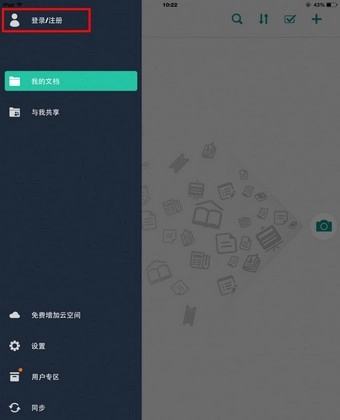
注册流程如下:首先打开应用,浏览完简介后,可点击“登录/注册”按钮启动注册流程;此外,进入应用后,也能通过点击初始界面左上方的人像图标,再选择“注册/登录”选项来完成注册。
应用注册支持邮箱和电话两种途径,你可以在上方选择心仪的注册方式。以邮箱注册为例,先输入邮箱地址与密码,接着前往注册邮箱完成验证操作,验证通过后即注册成功,之后便可使用账号密码进行登录。
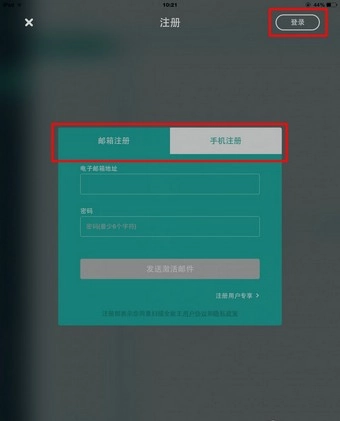
若您已拥有扫描全能王账号,只需在注册页面右上角点击“登录”,输入账号密码后,即可同步文档信息。
拍摄和优化扫描件返回目录
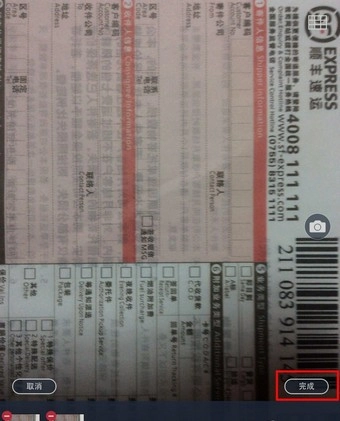
扫描/拍摄:打开软件后,点击右侧中间位置的“相机”图标,进入拍摄界面。将镜头对准需要拍摄的物体,若想让拍摄效果更端正整齐,可开启右上方的格子线功能,也可以进行焦距调整。
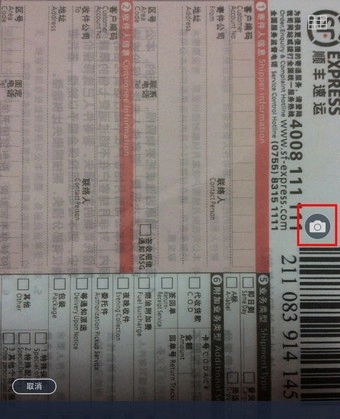
连续拍摄:拍摄过程中,可进行连续拍摄,下方会显示当前已拍摄的照片,选择单张照片左上方的“-”按钮可以移除本张照片,最后“完成”按钮。本次拍摄的图片会批量导入。之后可以对拍摄图像进行切边和美化。
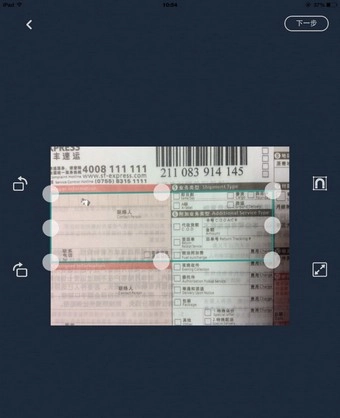
切边功能:完成拍摄后,系统会自动进入切边界面,通过拖动8个蓝色控制点可调整图像边缘。该界面支持图像旋转与吸附操作,点击右上角的“下一步”按钮,即可进入美化页面。
美化:在美化页面,左侧有提供有6个类似滤镜效果的按钮,分别是自动,原图,增亮,增强并锐化,黑白,灰度。选定一种效果,如果发现不够理想的话,选择右侧微调,由上而下可以分别调整亮度、对比度和精细度
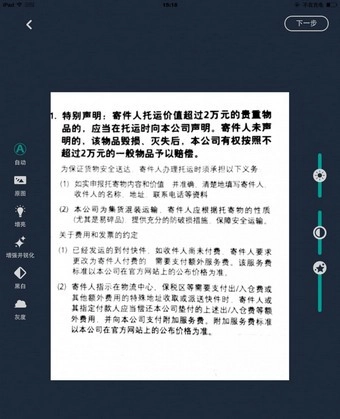
美化调整完成后,一份纸张质量较高的扫描件就基本制作好了。此时系统会自动生成文档,在文档页面中,你可以通过选择“标题”来修改文档名称,也能借助右下方的一排按钮直接对文档进行操作。接下来,我们将介绍文档内部的具体操作方法。
注:连续拍摄的时候,会略过切边美化步骤直接生成扫描文档,问过需要对单张图片进行切边和美化的话,就直接进入文档,选择需要处理的照片,选择右上方的“编辑”按钮即可对其进行美化等操作!
将本地已有照片导入为扫描文档
相册里之前存了不少重要资料?现在也能把它们批量导入扫描全能王,进行统一管理或者生成PDF文件吗?方法其实很简单:
在“我的文档”页面里,点击右上方的“+”按钮,然后根据自身需求选择“相册”或者其他云盘。
以“本地相册”为例,选择该选项后会进入手机相册界面,接着挑选需要上传的照片(支持多选),之后点击右上方的“完成”按钮,即可启动导入流程。
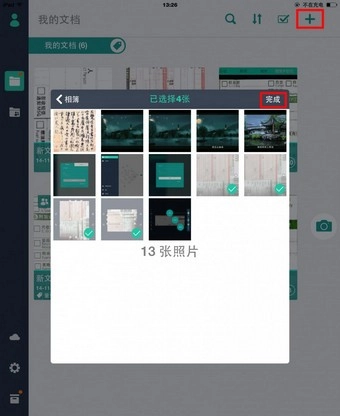
导入后系统会自动生成文档。点击右下方的按钮就能继续后续操作,左上方的“
更新日志
版本描述:
修复小问题,使用更流畅。
好的,今天扫描全能王的分享就到这里啦!如果想获取更多优质安卓软件,欢迎常来本站逛逛~记得把我们加入收藏夹哦,更多精彩内容等你来发现,千万别错过啦!
应用截图


猜您喜欢
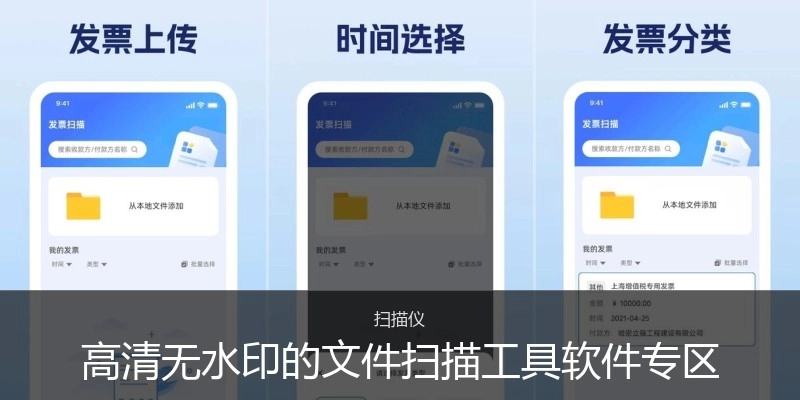
- 高清无水印的文件扫描工具软件专区
- 扫描文件、证件还要去打印店,扫出来的不清晰还加水印?高清无水印的文件扫描工具软件大全用手机就能扫描文件、证件、发票,扫描出来的内容高清清晰,支持导出PDF、图片等格式,没有水印,还能自动校正、裁剪,非常适合日常办公使用。