
万兴神剪手免费版
类似应用









专题推荐





详情介绍
万兴神剪手免费版是一款实用的在线视频制作工具,能让每位用户一站式完成基础视频编辑操作。凭借专业的制作功能,用户可轻松处理各类视频文件,使用体验更便捷。该软件配备多种实用的视频剪辑工具,支持剪辑、转场、特效、字幕等全流程编辑,助力用户轻松完成视频制作。
万兴神剪手免费版推出了全新的AI视频编辑功能,用户可通过这一功能一站式完成简单的AI视频修改操作,该功能专业实用,让视频修改变得简单易上手。
软件特色
为用户准备了丰富多样的视频制作模板,即便是新手也能迅速打造出精美吸睛的视频。
可以在任何时间、任何地点进行视频剪辑,还能不受限制地为视频添加贴纸、文字、背景音乐、特效等元素。
它的操作特别简单,就算是新手也能在短短几分钟内轻松上手。
使用说明
登录
用户在本站打开软件后,点击左上角的云朵图标就能进入登录页面,直接用邮箱登录就可以了。
个人中心
用户点击屏幕左上角的人物头像图标就能进入个人中心,在那里可以查看账号信息和软件信息。
首页
用户进入软件后会直接进入首页,在首页能够使用创建视频、素材中心、Demo工程、音乐等功能。
模版
用户点击下方的模板,就能进入模板视频页面,那里有不少有趣又好看的模板,大家可以随意挑选自己喜欢的模板来制作视频。
视频特效介绍
字幕——动感十足的视频字幕,可精准把控字幕时间,支持对字幕的特效、尺寸、位置、字体、色彩、边框、阴影及背景进行个性化调节。
贴纸——萌趣动画贴纸、趣味表情包,海量热门GIF每日更新。
音频涵盖音乐、音效、配音与混音,多轨编辑操作便捷。
转场——时尚转场衔接效果,快闪风格视频信手拈来。
滤镜——精心挑选了数十款实时复古滤镜,呈现出电影胶片般的质感,让你轻松打造出大片效果。
资源商城——每月持续更新视频特效、视频字幕、动态元素、叠加特效、剪影、音效等海量精美特效。
使用教程
然后打开软件,点击【close】按钮,由于本站提供的是河蟹版本,打开软件后即可拥有高级会员权限。
这里提供了多样功能,包括创建视频、图生视频、一键成片、文本成片、智能字幕、智能擦除、AI卡点等。
在已打开的相册里挑选视频或照片文件,接着点击下一步。
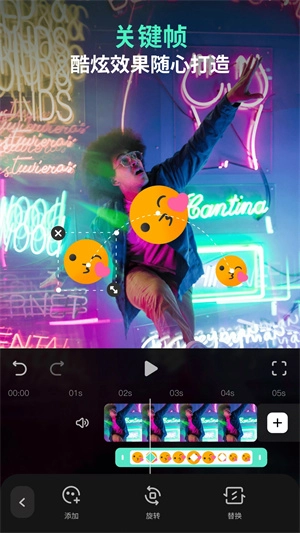
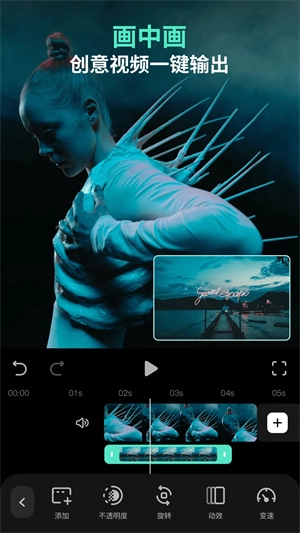
进入视频编辑界面后,我们可以在此进行剪辑、添加声音、添加文本、使用贴纸、画中画等操作。接下来我就以添加文本为例,输入“本站”。
点击贴纸选项,这里有各类热门贴纸可供挑选,直接添加即可。
编辑完毕之后点击右上角即可导出视频文件。
怎么切换中文
打开万兴神剪手免费版软件,进入“设置”界面。
在“设置”界面里找到“语言”选项,点击该选项后选择“中文”。
点击“确定”按钮保存设置后,软件界面会自动切换为中文。
要是你找不到“语言”选项,可以试试更新软件版本,或者看看有没有其他版本支持中文。
怎么去水印
方法一:裁切水印
适用范围:水印位于视频边角位置
操作步骤:
打开万兴神剪手,导入需要处理的视频文件。
在时间线上选择包含水印的视频片段。
点击工具栏上的“裁剪”按钮,进入裁剪界面。
依据水印所在的位置,对裁剪框的尺寸与方位进行调整,保证裁剪完成后水印能被彻底清除。
裁剪完成后,保存新的视频文件。
需要注意的是,这种方法或许会使部分视频画面有所缺失,尤其当水印处于视频的重要内容区域时。
方法二:模糊水印
适用范围:一般为较小的水印,且颜色比较淡
操作步骤:
导入视频文件,选择包含水印的片段。
在万兴神剪手的高级编辑功能里,找到马赛克或者模糊效果。
调整马赛克或模糊效果的百分比与位置,让它们覆盖水印所在的区域。
预览效果,确保水印被有效模糊或覆盖。
导出处理后的视频文件。
方法三:遮挡水印
适用范围:任何位置的水印
操作步骤:
导入视频文件,选择需要去除水印的片段。
导入一张图片或选择软件的贴纸、动画等元素。
把图片或元素添加至画中画轨道,再对其尺寸、位置和透明度进行调整。
移动图片或元素至水印位置,确保完全遮挡水印。
可以根据实际需求添加文字特效、动画等各类元素,让遮挡效果呈现得更为自然流畅。
导出处理后的视频文件。
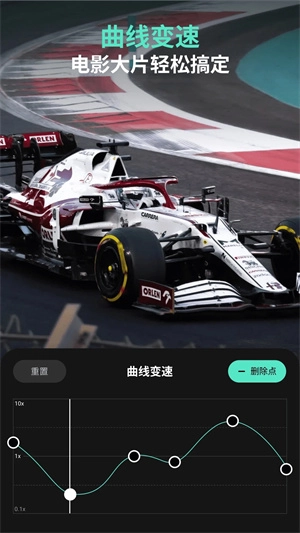
应用截图
猜您喜欢

- 无水印易操作的手机视频剪辑软件Top榜单
- 想剪辑短视频却找不到好用的工具,很多软件导出要付费还强制加水印?无水印易操作的手机视频剪辑软件推荐功能齐全,从基础的剪切拼接、加滤镜字幕到专业的特效、转场都能实现,操作简单易上手,就算是剪辑新手也能剪出高质量的短视频,导出的视频无水印也不压缩画质。
-
-

CuteCUT剪辑软件 实用工具 / MBMB
-
-

-

VidTrim视频剪辑手机版 影音视听 / MBMB