水印工作室

类似应用















专题推荐


详情介绍
水印工作室是一款专注于视频与图片水印处理的实用工具,无论是日常分享的短视频、工作中需要保护版权的素材,还是个人记录的照片,都能通过它快速添加专属标识。对于经常需要处理视觉内容的用户来说,这款应用的核心价值在于操作简单却功能全面——你既可以给视频加上文字水印,也能上传自定义图片或LOGO,水印的位置、大小甚至显示时长都能自由调整,完全不用掌握复杂的后期软件技能。比如做微商的朋友,批量给商品图片加品牌水印时不用一张张手动改;喜欢拍短视频分享的用户,给原创内容加上水印能有效防止被盗用;就连记录生活的照片,也能通过时间、地点类的水印贴纸增加纪念意义。它还了不少短视频资源,用户可以直接选用这些素材添加水印后分享,省去了找素材的时间。整体用下来,你会发现它把水印处理的各种需求都整合到了一起,从图片到视频再到GIF动态图,都能一站式完成,对新手和有高频需求的用户都很友好。

软件核心功能介绍
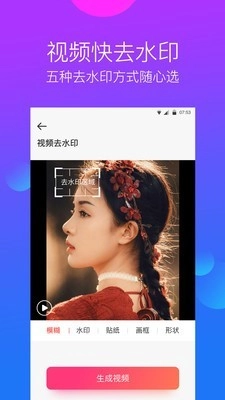
水印工作室的功能覆盖了图片、视频、GIF等多种内容形式,其中视频水印是用户使用频率最高的模块。你可以上传自己拍摄的短视频,也能直接选用应用内的视频资源,添加文字或图片水印时,能自由拖动水印到画面的任意位置,还能调整透明度和大小,甚至设置水印只在视频片尾显示,满足不同场景的需求。
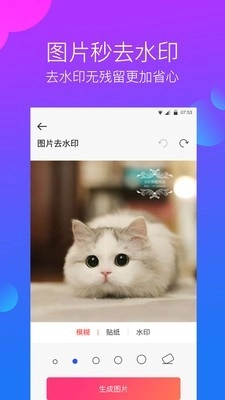
图片水印功能支持批量处理,一次最多可以选择100张图片同时添加水印,特别适合需要处理大量素材的用户。除了基础的文字和图片水印,还能添加标签、贴纸、马赛克,甚至对图片进行裁剪和抠图,相当于把简单的图片编辑功能也整合了进来,不用再单独打开其他修图软件。
它还有个很实用的水印相机功能,开启快拍模式后,拍照时就能直接加上水印,不用拍完再后期处理。水印样式有很多种,比如记录时间、地点、海拔的贴纸,拍风景或日常时用起来很方便,能让照片更有纪念感。
水印添加操作步骤指南
以视频添加文字水印为例,第一步打开水印工作室后,选择“视频水印”功能,从手机相册或应用内资源库选好要处理的视频。第二步点击“添加文字”,输入你想设置的水印内容,比如自己的用户名或品牌名称,然后调整文字的字体、颜色和大小。
第三步是调整水印位置,直接在视频预览画面上拖动文字,放到你觉得合适的地方,比如左上角或右下角,还能设置水印的透明度,避免遮挡视频内容。如果需要让水印只在特定时间段显示,比如片尾5秒,也可以在时间轴上调整显示范围。
最后确认设置没问题,点击“导出”按钮,应用就会自动处理视频并保存到相册。整个过程大概只需要一两分钟,即使是第一次用也能很快上手,不用看复杂的教程。
不同场景的水印使用攻略
针对不同用户的需求,水印工作室有对应的使用技巧。比如微商用户,批量处理商品图片时,可以先创建一个自定义模板,把品牌LOGO和固定文字保存下来,下次直接套用模板,不用每次都重新设置,能节省很多时间。
短视频创作者需要保护原创内容,建议把水印放在视频画面的中间偏下位置,这样既不容易被裁剪掉,也不会太影响观看体验。如果担心水印太明显,可以把透明度调到30%-50%,既能起到标识作用,又不会干扰内容本身。
记录生活的用户可以多用时间地点类的水印贴纸,比如出去旅游时,用带地点和日期的水印拍照片,之后翻看起来能快速回忆起当时的场景。拍美食时,还能搭配应用里的美食滤镜,让照片更有食欲。
多场景水印处理对比表
以下表格对比了水印工作室在不同内容类型下的处理能力,帮助用户快速了解各功能的适用场景。
| 内容类型 | 支持的水印形式 | 特色功能 | 适用人群 |
|---|---|---|---|
| 短视频 | 文字、图片、LOGO | 片尾水印、时间轴调整 | 短视频创作者、微商 |
| 图片 | 文字、图片、贴纸、马赛克 | 批量处理(最多100张)、模板保存 | 电商卖家、摄影爱好者 |
| GIF动态图 | 文字、图片 | 操作简单,与图片水印流程一致 | 社交平台用户、内容创作者 |
软件特色功能详解
批量水印处理是水印工作室的一大特色,一次能处理100张图片,对于需要大量处理素材的用户来说非常实用。操作时只需要选好图片,设置好水印样式,应用就会自动批量生成,不用重复操作,节省了很多时间。
海报大片功能也很受欢迎,里面有针对微商场景设计的海报模板,用户只需要替换图片和文字,就能快速做出专业的宣传海报。模板里还支持图片抠图、翻转和添加视频声音,不用找设计师也能做出好看的海报。
智能美化视频功能能自动识别视频内容,添加合适的滤镜、贴纸和背景音乐。比如拍了一段美食视频,应用会自动配上暖色调的滤镜和轻快的音乐,让视频看起来更有质感,适合不太会做后期的用户。
新手快速上手技巧
第一次使用的用户可以先从简单的图片水印开始尝试,打开应用后选择“图片水印”,上传一张照片,然后添加文字水印,调整位置和大小,导出后看看效果。熟悉了基础操作后,再尝试视频和批量处理功能。
如果不知道水印怎么设置更好,可以参考应用内的模板,里面有很多现成的水印样式,比如微商常用的品牌水印、生活记录用的时间地点水印,直接套用模板能快速做出好看的效果。
导出视频时,如果觉得处理速度慢,可以先检查一下视频的分辨率,尽量选择合适的分辨率导出,既保证画质又能加快处理速度。另外,处理大文件时建议在网络稳定的环境下进行,避免导出失败。
版本更新记录
以下是软件近期的版本迭代信息,帮助用户了解产品变化。
版本号:v2.5.0(最新) 更新内容:修复视频去水印的功能,优化定制水印的服务流程
版本号:v2.4.3 更新内容:新增海报模板库,优化批量图片处理速度
版本号:v2.3.1 更新内容:上线水印相机快拍模式,增加时间地点水印贴纸
常见问题解答
很多用户问为什么导出的视频有水印?其实这是应用的默认设置,如果不想让应用自带水印,在导出前可以在设置里找到“去除应用水印”的选项,勾选后导出的视频就只有自己添加的水印了。
还有用户反馈批量处理图片时卡顿,这可能是因为同时选择的图片太多或者图片分辨率太高。建议一次处理50张以内的图片,或者先把图片压缩到合适的大小再进行批量处理,能有效解决卡顿问题。
关于GIF水印功能,有用户说上传的GIF无法添加水印,这通常是因为GIF文件太大或者格式不支持。可以先把GIF压缩一下,或者转换成常用的格式再尝试添加水印,一般就能解决问题。
应用截图