彩虹相机

类似应用














专题推荐





详情介绍
彩虹相机是一款将拍照与修图功能深度融合的工具类应用,它的核心价值在于让普通用户无需专业摄影知识,也能轻松拍出和修出惊艳的照片。无论是日常记录生活瞬间,还是为朋友圈准备吸睛内容,彩虹相机都能满足需求。打开应用后,你可以直接使用的拍照功能,借助各种滤镜和特效实时预览效果,按下快门就能得到带有艺术感的原图;拍完之后,还能在修图模块里调整细节,比如优化色彩、添加文字贴纸、调整构图比例等。很多用户用它拍美食、风景或者人像,发在社交平台后总能收获不少点赞,就算是摄影新手,也能通过它快速掌握修图技巧,慢慢变成大家口中的“修图高手”。现在越来越多的人喜欢用手机记录生活,彩虹相机正好解决了“拍得普通”“修图麻烦”的问题,让每一张照片都能展现出独特的风格,成为朋友圈里的亮点。

彩虹相机的核心功能亮点
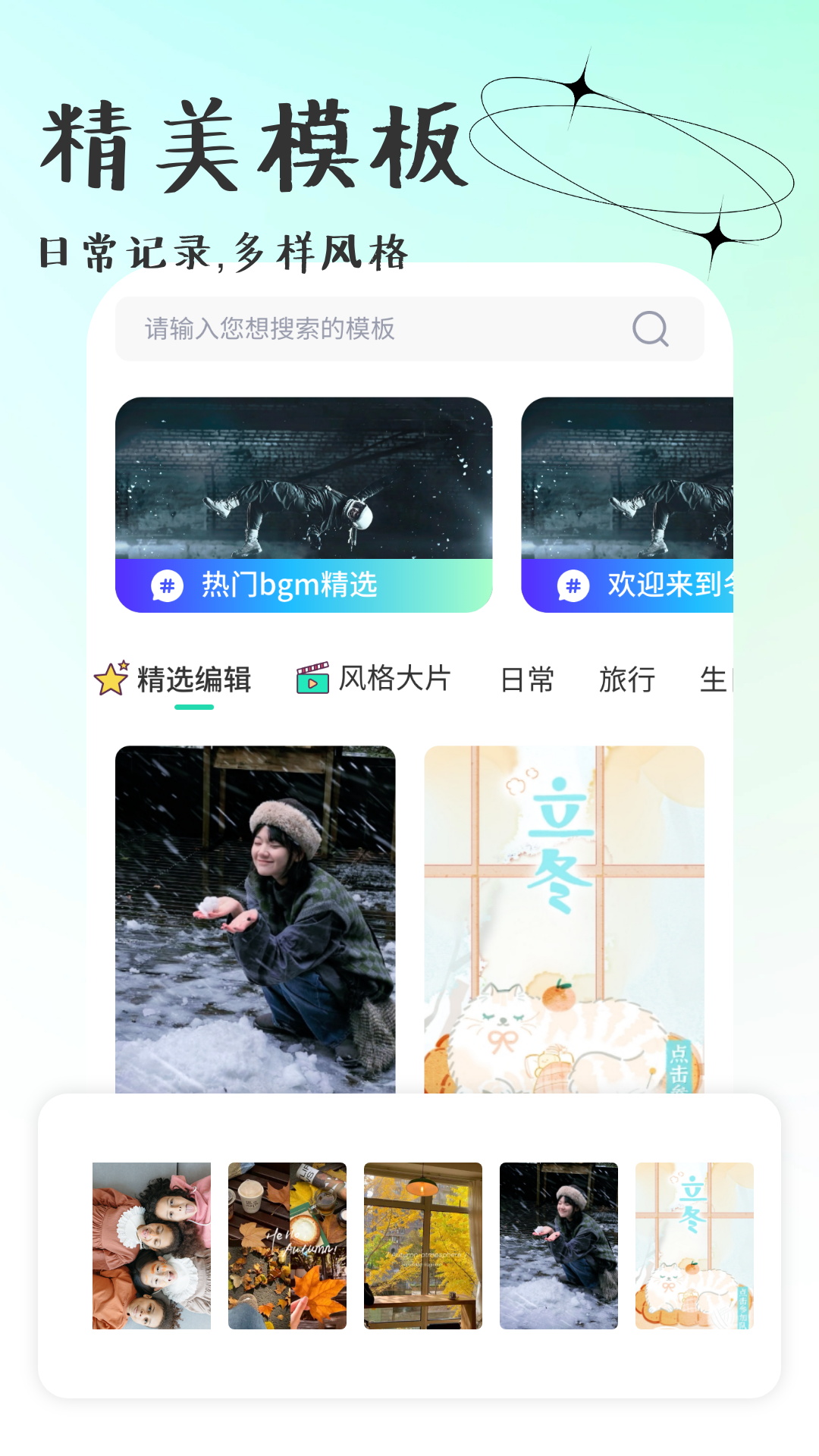
彩虹相机最直观的优势是拍照与修图的一体化设计。很多修图软件需要先拍照再导入,而彩虹相机打开就能直接拍,拍的时候就能看到滤镜和特效的实时效果,比如复古胶片、清新日系、梦幻光斑等,不用拍完再反复调整,节省了不少时间。
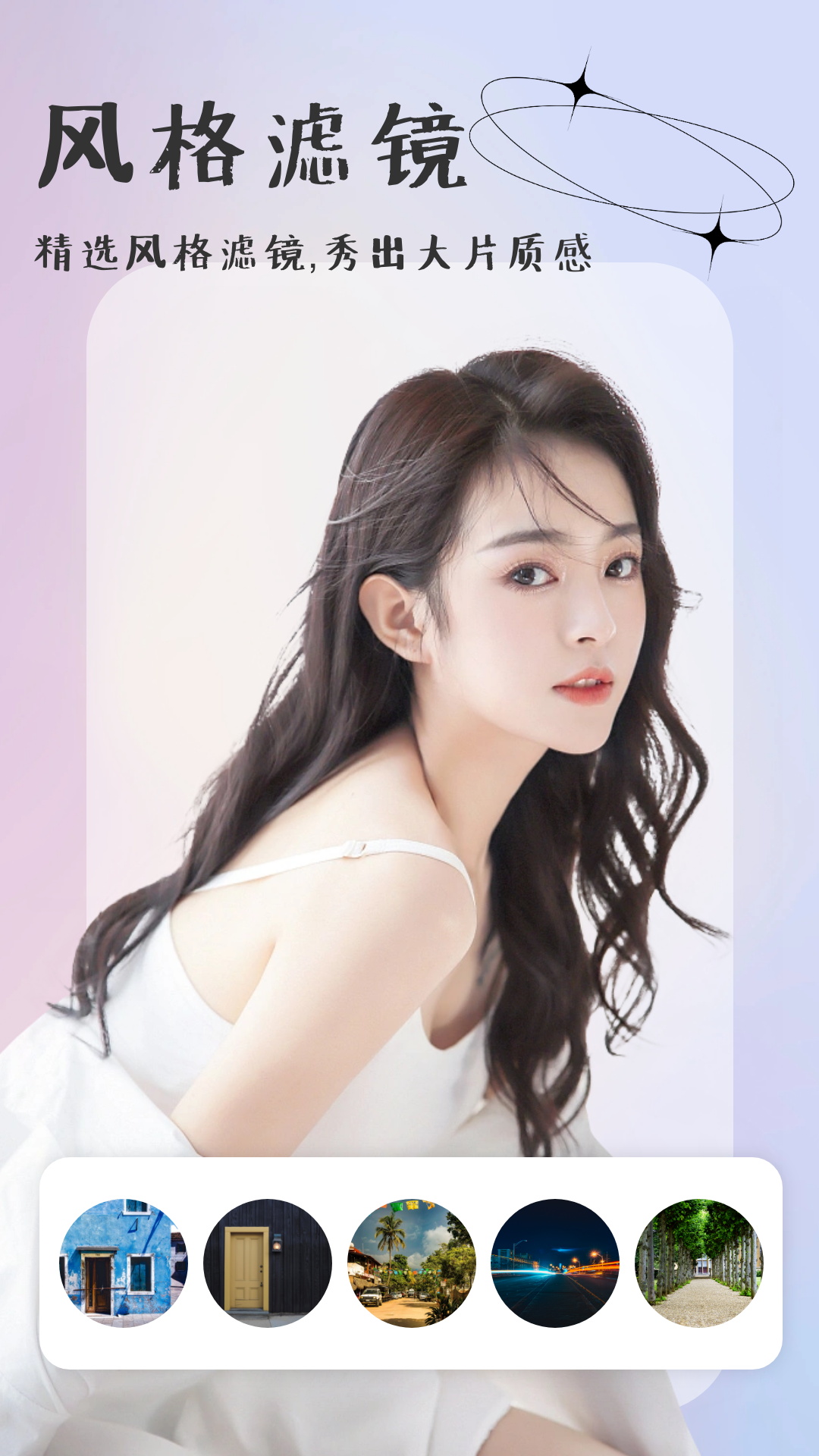
它的修图工具也很全面,基础的亮度、对比度、饱和度调整自不必说,还有一些特色功能,比如“人像精修”可以磨皮、瘦脸、调整五官比例,“场景优化”能针对美食、风景、夜景等不同场景自动调整参数,就算是新手也能调出自然好看的效果。
另外,彩虹相机的特效库更新比较及时,会根据当下流行的风格增加新的滤镜和贴纸,比如最近流行的“多巴胺配色”“复古CCD”效果,在这里都能找到,让用户的照片总能跟上潮流,不会显得过时。
彩虹相机使用场景推荐
日常记录生活是彩虹相机最常用的场景。比如早上出门买的早餐,用它的“美食滤镜”拍出来,面包的金黄、咖啡的浓郁都能被放大,发在朋友圈能让朋友隔着屏幕都觉得有食欲;周末去公园散步,拍花朵或者湖面时,用“清新滤镜”调整后,画面会更通透,色彩也更鲜艳。
聚会拍照也是它的强项。和朋友一起出去玩,用彩虹相机的“人像模式”拍合照,能自动虚化背景,突出人物,还能给每个人加上淡淡的美颜效果,不用再担心有人拍得不好看。拍完之后直接在应用里加个可爱的贴纸或者文字,就能立刻分享到群里。
旅行摄影时,彩虹相机也能派上用场。比如在海边拍日落,用“日落滤镜”可以增强天空的橙红色调,让画面更有氛围感;拍古建筑时,用“复古滤镜”能让照片带有年代感,仿佛穿越回过去。就算没带专业相机,用手机加彩虹相机也能拍出不输专业设备的旅行大片。
彩虹相机与同类产品功能对比
以下表格对比了彩虹相机与另外两款热门修图软件的核心功能,帮助用户选择适合自己的工具。
| 功能类别 | 彩虹相机 | 某修图APP | 某拍照APP |
|---|---|---|---|
| 拍照修图一体化 | 支持实时预览特效,拍完直接修 | 需先拍照导入,无实时特效 | 拍照功能强,修图工具较简单 |
| 特色滤镜数量 | 100+(含潮流特效) | 80+(偏专业调整) | 60+(偏基础风格) |
| 人像精修工具 | 磨皮、瘦脸、五官调整(操作简单) | 细节调整多(需一定技巧) | 基础美颜(无细节调整) |
彩虹相机新手使用攻略
第一次打开彩虹相机,建议先试试“拍照模式”。打开应用后,底部会有“拍照”“修图”两个选项,点击“拍照”进入拍摄界面,屏幕下方会有滤镜栏,左右滑动可以切换不同的滤镜,比如“清新”“复古”“夜景”等,选好滤镜后直接按快门,就能得到带有滤镜效果的照片。
拍完照片后,如果想调整细节,可以点击照片右下角的“修图”按钮。进入修图界面后,底部有“调整”“滤镜”“贴纸”“文字”等功能。比如觉得照片太暗,就点“调整”里的“亮度”,滑动滑块增加亮度;想让色彩更鲜艳,就调“饱和度”。
如果不知道怎么修图,还可以用“智能优化”功能。在修图界面顶部有个“智能优化”按钮,点击后应用会自动分析照片的场景和色彩,帮你调整到合适的效果,适合新手快速出片。调整完后,点击右上角的“保存”,照片就会存到手机相册里了。
彩虹相机的用户评价反馈
很多用户表示,彩虹相机的操作很简单,就算是第一次用也能很快上手。有用户说,之前用其他修图软件总是要学很久,而彩虹相机的功能布局很清晰,拍照时的实时滤镜预览特别方便,不用拍完再反复试滤镜。
也有用户喜欢它的特效更新速度,比如最近流行的“CCD复古风”,彩虹相机很快就上线了对应的滤镜,用这个滤镜拍出来的照片很有年代感,发朋友圈后很多朋友问用的什么软件。
不过也有用户提了小建议,比如希望增加更多的文字字体选择,或者优化一下修图时的保存速度。但总体来说,大部分用户对彩虹相机的评价都是正面的,觉得它是一款实用又好用的拍照修图工具。
彩虹相机的安装与使用注意事项
安装彩虹相机时,建议从正规的应用商店下载,比如手机自带的应用市场,这样能避免下载到恶意软件。安装完成后,第一次打开应用会请求相机和存储权限,这是正常的,因为拍照需要用到相机,保存照片需要用到存储,建议允许这些权限,否则无法正常使用功能。
使用过程中,如果遇到照片保存失败的情况,可以检查一下手机的存储是否充足。如果存储满了,就需要清理一些不需要的文件,腾出空间。另外,拍照时尽量保持手机稳定,尤其是在光线较暗的环境下,稳定的手机能拍出更清晰的照片。
如果想体验更多的特效和滤镜,建议定期更新彩虹相机。每次更新都会修复一些已知问题,还会增加新的功能和特效,让使用体验更好。更新可以在应用商店里设置自动更新,或者手动检查更新。
版本更新记录
以下是软件近期的版本迭代信息,帮助用户了解产品变化。
版本号:v1.0.0(最新) 更新内容:新上架版本,包含基础拍照、修图功能,100+滤镜特效,人像精修工具
版本号:v1.x.x 更新内容:(暂无公开信息)
版本号:v1.x.x 更新内容:(暂无公开信息)
常见问题解答
Q:彩虹相机需要付费吗?
A:彩虹相机的基础功能都是免费的,包括大部分滤镜、修图工具等。如果想使用一些特别的特效或者高级功能,可能需要付费解锁,但不影响日常使用。
Q:为什么拍照时滤镜没有实时显示?
A:可能是手机性能的问题,建议关闭其他后台应用,或者重启一下彩虹相机。如果还是不行,可以检查一下应用是否是最新版本,更新到最新版本可能会解决这个问题。
Q:修图后的照片会压缩画质吗?
A:彩虹相机在保存照片时会尽量保持原画质,但如果选择了“低画质保存”模式,可能会有一定的压缩。建议在设置里选择“高画质保存”,这样能保证照片的清晰度。
总的来说,彩虹相机是一款适合普通用户的拍照修图工具,它操作简单、功能全面,能满足日常拍照和修图的需求。无论是记录生活还是分享社交,都能帮你拍出好看的照片,值得一试。
应用截图