扩大镜

类似应用












专题推荐


详情介绍
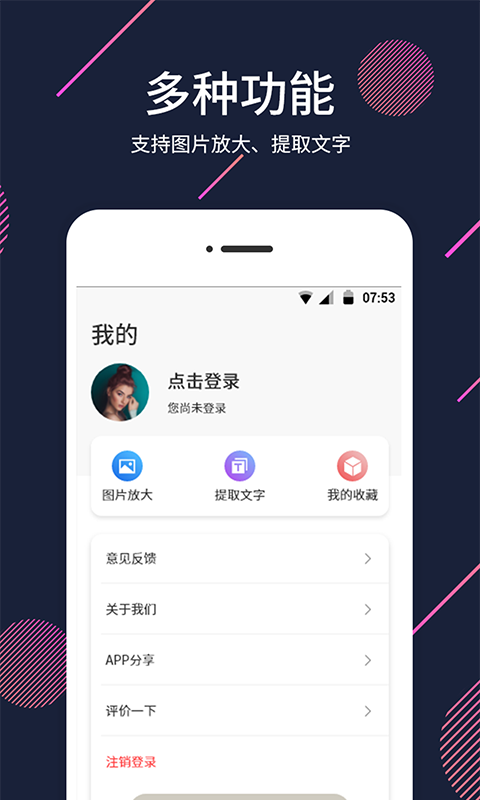
在日常生活中,我们常常会遇到看不清小字体的情况——比如药盒上的说明书、报纸角落里的资讯、旧照片上模糊的文字,甚至是书本上印得太密的注释。这时候,一款好用的手机放大镜软件就能帮上大忙。扩大镜就是这样一款集多种实用功能于一体的手机工具,它不仅能实现基础的放大功能,还加入了图片放大、滤镜调节、文字提取等实用特性,让用户轻松应对各种需要清晰查看的场景。用户可以自由调整放大倍数、亮度和清晰度,即使是原本模糊的内容也能变得清晰可读;同时支持从本地相册导入图片进行处理,提取出的文字还能直接朗读、复制或翻译,无论是老年人看药盒说明,还是年轻人处理图片里的文字信息,都能感受到它带来的便利。作为一款免费且操作简单的工具,扩大镜真正做到了让阅读和信息获取变得更轻松,成为不少用户日常生活中不可或缺的小帮手。
扩大镜的核心功能介绍
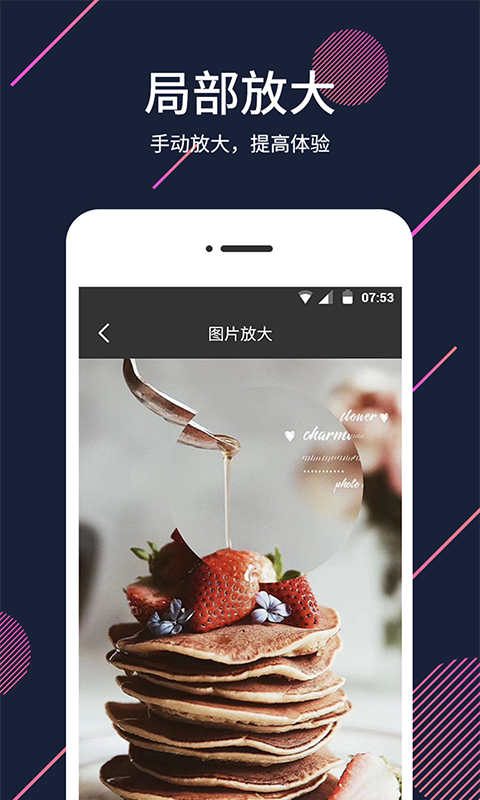
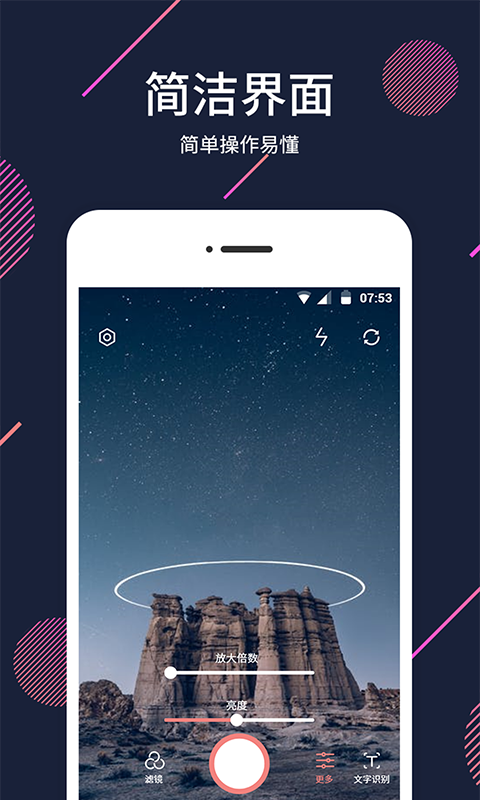
扩大镜的基础放大功能是它最核心的用途之一。用户打开软件后,只需将手机摄像头对准需要查看的内容,就能通过滑动屏幕调节放大倍数,最高可以放大到适合阅读的程度。不管是书本上的小号字体,还是商品包装上的细微说明,都能通过这个功能清晰呈现,尤其适合视力不太好的用户日常使用。
除了实时放大,扩大镜还支持从本地相册导入图片进行处理。比如你拍了一张菜单的照片,但上面的字体太小看不清,就可以把照片导入软件,调整清晰度和亮度后,就能清楚看到每一道菜的名称和价格。这个功能对于保存的旧照片、截图里的文字提取也很实用,不用再对着模糊的图片费力辨认。
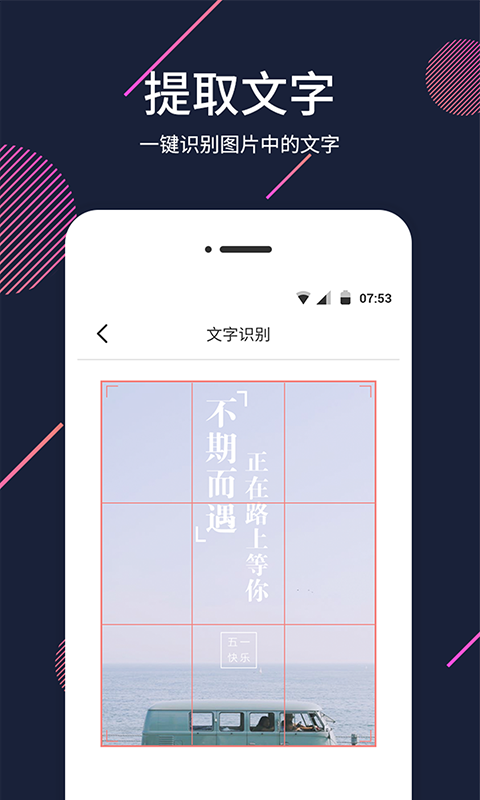
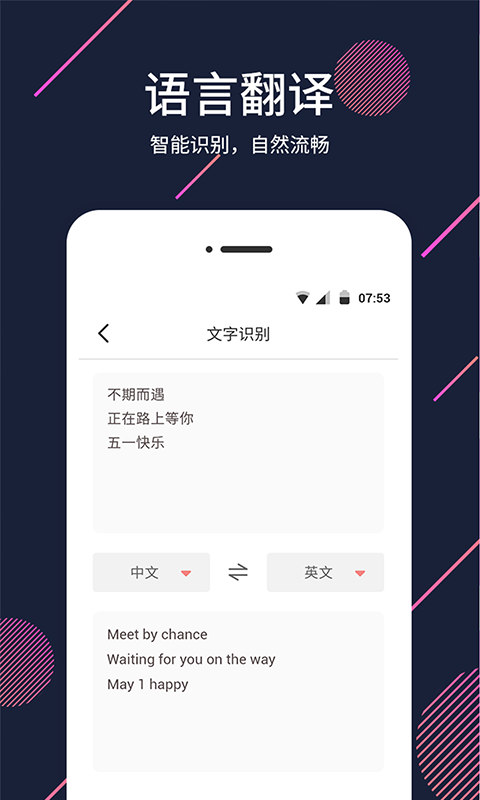
文字提取和处理是扩大镜的亮点功能。当你放大或导入图片后,软件能自动识别图片中的文字,用户可以直接复制这些文字到其他应用,比如笔记或文档里。如果遇到不认识的外文,还能使用翻译功能转换成中文;对于不方便阅读的用户,朗读功能可以把提取的文字读出来,让获取信息变得更轻松。
滤镜功能的实用场景
扩大镜了多种滤镜,用户可以根据不同的场景选择合适的滤镜来增强视图效果。比如在光线较暗的环境下,使用“亮度增强”滤镜可以让文字更明亮;如果内容是彩色的,“黑白对比”滤镜能让文字和背景的区分度更高,减少视觉干扰。
对于一些印刷质量较差的纸张,比如旧报纸或复印的文件,文字可能会和背景混在一起。这时候使用“锐化”滤镜可以提升文字的边缘清晰度,让模糊的笔画变得更明显,即使是年代久远的资料也能看清关键信息。
滤镜的操作也很简单,用户只需在软件界面找到滤镜选项,点击切换就能实时看到效果。不需要复杂的设置,就能快速找到最适合当前场景的滤镜模式,让每一次使用都能获得清晰的视图体验。
扩大镜与同类工具对比
为了让用户更清楚扩大镜的优势,我们整理了它与另外两款同类放大镜工具的对比信息,方便大家根据需求选择。
| 功能 | 扩大镜 | 普通放大镜 | 扫描全能王(放大镜模块) |
|---|---|---|---|
| 实时放大倍数 | 支持自由调节 | 固定倍数 | 支持调节,但需切换模式 |
| 图片导入处理 | 支持 | 不支持 | 支持,但需先扫描 |
| 文字提取/朗读 | 支持 | 不支持 | 支持,但需付费解锁部分功能 |
| 滤镜功能 | 多种滤镜可选 | 无 | 仅基础增强 |
新手快速上手指南
第一次使用扩大镜的用户,不需要复杂的学习就能快速上手。打开软件后,主界面会直接进入实时放大模式,屏幕中央会显示当前的放大倍数,用户可以通过上下滑动屏幕来调整倍数大小,一般建议从2倍开始尝试,找到适合自己的清晰程度。
如果需要处理本地图片,只需点击界面下方的“导入图片”按钮,从相册中选择需要放大的图片。导入后,同样可以调节放大倍数、亮度和清晰度,还能切换滤镜让文字更突出。处理完成后,点击“提取文字”按钮,软件就会自动识别图片中的文字,方便后续复制或朗读。
对于文字朗读功能,用户提取文字后,点击界面上的“朗读”按钮,软件就会用清晰的语音读出文字内容。如果需要翻译,点击“翻译”按钮,选择目标语言就能快速转换,适合查看外文说明书或资料时使用。
日常使用场景推荐
老年人是扩大镜的主要用户群体之一。很多老年人视力下降,看不清楚药盒上的用法用量、说明书上的注意事项,这时候用扩大镜对着药盒一照,调节好倍数和亮度,就能清晰看到每一个字,避免因为看不清而吃错药。
学生和上班族也能用到扩大镜。比如学生在看旧课本或复印的资料时,有些文字印得太浅或太小,用扩大镜可以放大并增强对比度,让阅读更轻松;上班族在处理截图里的文字信息时,不用手动输入,直接提取复制就能节省时间。
外出购物时,扩大镜也能派上用场。比如买进口商品时,包装上的外文说明可以用扩大镜放大后提取翻译,了解商品的成分和使用方法;看超市里的商品保质期时,有些日期印得很小,用扩大镜就能快速看清,避免买到过期产品。
功能使用技巧分享
在光线不足的环境下使用扩大镜时,可以先把手机的亮度调高,再配合软件的“亮度增强”滤镜,这样即使在昏暗的地方也能看清内容。比如晚上在卧室看药盒说明,不用开灯,通过调节亮度就能清晰查看。
如果需要提取的文字比较多,比如整段的文章或说明书,可以先把图片导入软件,然后选择“全屏提取”功能,这样软件会识别整个图片中的文字,避免遗漏。提取后可以直接复制到笔记应用,方便后续整理。
对于经常使用朗读功能的用户,可以在设置里调整朗读的语速和音量,找到最适合自己的听觉体验。比如老年人可以把语速调慢,音量调大,让听取信息更轻松。
版本更新记录
以下是软件近期的版本迭代信息,帮助用户了解产品变化。
版本号:v1.5.8(最新) 更新内容:优化字体放大的清晰度,提升整体运行稳定性;优化朗读功能的语音流畅度,减少卡顿情况
版本号:v1.5.2 更新内容:新增3种滤镜模式,增强不同场景下的视图效果;修复图片导入时偶尔闪退的问题
版本号:v1.4.6 更新内容:优化文字提取的准确率,支持更多字体类型;新增翻译语言选择,增加小语种支持
常见问题解答
很多用户会问,扩大镜需要付费吗?其实这款软件是完全免费的,所有核心功能都可以免费使用,没有隐藏的付费项目,用户可以放心下载使用。
有些用户反映导入图片后提取文字不准确,这可能是因为图片模糊或文字太小导致的。建议导入图片时选择清晰度较高的照片,或者先在软件里放大图片后再提取文字,这样识别准确率会更高。
还有用户问,扩大镜支持横屏使用吗?目前软件主要支持竖屏模式,但用户可以通过旋转手机来调整视角,大部分场景下竖屏已经能满足需求,后续版本可能会考虑增加横屏功能。
总的来说,扩大镜是一款操作简单、功能实用的手机放大镜工具,无论是日常查看小字体,还是处理图片文字,都能带来便利。它的免费属性和丰富功能,让它成为不少用户手机里的必备工具,如果你也有看不清小文字的困扰,不妨试试这款软件。
应用截图