inshot

类似应用















专题推荐




详情介绍
inshot,对于喜欢用手机记录生活的人来说,InShot绝对是一款值得放进常用列表的视频编辑软件。它不像专业剪辑工具那样复杂,打开就能直接上手,特别适合处理日常拍摄的旅行vlog、美食记录、宠物瞬间或者朋友聚会的片段。很多人一开始只是想简单拼接几个画面,结果用着用着就发现,原来普通的视频加上合适的音乐,就能瞬间拉满氛围感——比如海边散步的片段配上轻柔的民谣,或者火锅沸腾的画面搭着欢快的BGM,原本零散的素材会变得像一部小电影。不少用户习惯晚上窝在沙发上,一边听歌一边慢慢调整画面节奏,不知不觉就剪了一两个小时,看着自己整理好的生活碎片,会觉得那些平凡的瞬间突然有了特别的纪念意义。现在很多人发朋友圈、抖音或者小红书之前,都会先用InShot简单调整一下,让画面更干净、节奏更舒服,时间久了手机里存的视频反而越来越多,每一段都舍不得删,因为都是用它精心整理过的生活痕迹。
InShot的核心功能亮点
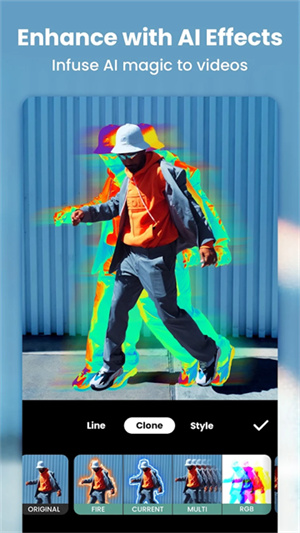
很多用户喜欢InShot,是因为它能把普通视频变得有“故事感”。比如你拍了一段猫咪晒太阳的片段,用它加个慢动作效果,再配上舒缓的音乐,原本十几秒的日常画面就会变得特别治愈。就算是随手拍的路边风景,调整一下亮度和对比度,再加上简单的文字字幕,也能让画面看起来更有质感。
卡点视频是InShot的拿手好戏。很多人用它剪穿搭视频或者旅行混剪,把音乐的鼓点和画面切换对应起来,整个视频的节奏感一下就出来了。不需要复杂的操作,软件里的“卡点”功能会自动识别音乐节拍,跟着提示调整画面就好,新手也能剪出看起来很专业的效果。
它的界面设计很贴心,常用的功能都放在显眼的位置。比如裁剪画面、调整比例、添加滤镜这些基础操作,点几下就能完成。就算是第一次用,也不用花时间找教程,跟着直觉操作就能把视频整理得很舒服,特别适合平时没太多时间研究剪辑的人。
适合InShot的场景类型
旅行记录是InShot最常用的场景之一。出去旅游时拍了很多零散的素材,比如高铁窗外的风景、景区的打卡画面、晚上吃的当地美食,用InShot把这些片段拼起来,加个统一的滤镜和喜欢的BGM,就能做成一条完整的旅行vlog,比单独发照片更有代入感。
宠物和孩子的日常记录也很适合用它。很多人会拍家里猫咪玩玩具、狗狗拆家的瞬间,或者宝宝学走路的片段,用InShot修剪掉多余的部分,加个可爱的贴纸或者文字,就能把这些温馨的瞬间保存得更精致。不少用户说,用它整理出来的宠物视频,发朋友圈总能收到很多点赞。
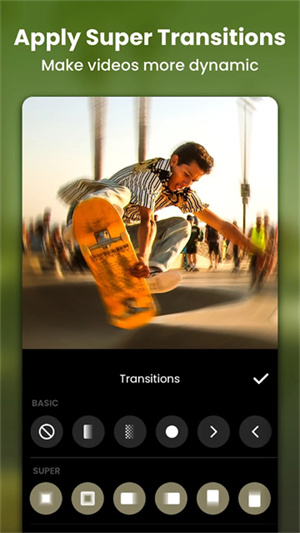
社交平台的短视频制作更是离不开它。不管是小红书的美食教程、抖音的穿搭分享,还是朋友圈的生活碎片,用InShot调整一下画面比例,加个字幕或者转场效果,就能让内容看起来更专业。很多人发内容前都会用它简单处理,让自己的视频在众多内容里更显眼。
InShot基础操作攻略表
下面整理了新手常用的3个操作步骤,帮助快速上手InShot的核心功能。
| 操作功能 | 操作步骤 | 注意事项 |
|---|---|---|
| 调整视频分辨率 | 1. 打开InShot后点击右上角设置;2. 进入设置页面选择“视频设置”;3. 在分辨率选项中选择合适的参数(如1080P、720P) | 分辨率越高文件越大,根据发布平台需求选择,比如抖音可选720P节省空间 |
| 添加背景音乐 | 1. 导入视频后点击底部“音乐”按钮;2. 从本地或软件自带库选择音乐;3. 拖动进度条调整音乐起止时间 | 注意音乐音量不要盖过视频原声,可在“音量”选项中调整 |
| 裁剪画面比例 | 1. 导入视频后点击底部“画布”按钮;2. 选择常用比例(如9:16适合竖屏、16:9适合横屏);3. 拖动画面调整显示区域 | 如果画面有重要内容,避免裁剪过度,可选择“模糊背景”填充空白区域 |
InShot与同类软件对比
很多人会把InShot和剪映对比,其实两者各有优势。剪映的特效和模板更多,适合做更复杂的视频,比如带特效的剧情片段;而InShot的操作更简单,打开就能直接剪,不需要花时间找模板,更适合处理日常的生活记录。
和快剪相比,InShot的功能更全面一些。快剪主要以快速拼接为主,适合应急用;而InShot可以调整画面参数、加音乐、做卡点,能把视频处理得更精致。如果只是想简单拼几个画面,快剪可能更快,但要让视频更有质感,InShot会更合适。
对于新手来说,InShot的学习成本几乎为零。很多专业剪辑软件需要记快捷键或者复杂的操作步骤,而InShot的每一个功能都有直观的图标,点进去就能看到效果,就算是第一次用,也能在几分钟内剪出一条像样的视频。
如何用InShot提升视频质感
调整画面参数是提升质感的关键。很多人拍视频时会因为光线问题导致画面偏暗或者过曝,用InShot的“调整”功能,把亮度、对比度、饱和度稍微调一下,画面就会变得更清晰通透。比如拍美食时,提高一点饱和度,食物的颜色会更诱人。
善用滤镜能快速统一风格。InShot里有很多预设的滤镜,比如“清新”“复古”“电影感”,选一个和视频内容匹配的滤镜,整个画面的氛围会瞬间不一样。比如旅行视频用“清新”滤镜,会显得更明亮;复古风的照片视频用“旧时光”滤镜,会更有年代感。
添加简单的文字字幕能让视频更清晰。比如vlog里可以加“今天去了海边”“这家火锅超好吃”这样的文字,不仅能让观众快速get内容,还能增加画面的层次感。InShot的字幕功能可以调整字体、颜色和位置,操作起来很方便。
用户最常使用的InShot功能
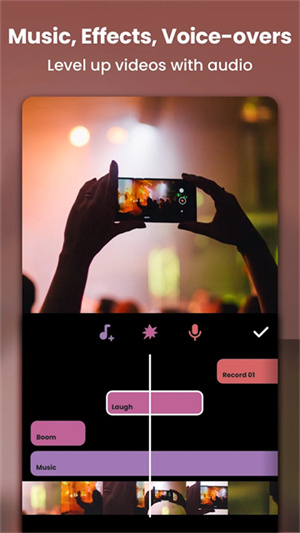
音乐添加功能是用户用得最多的。很多人剪视频的第一步就是选音乐,InShot不仅支持导入本地音乐,还有自带的音乐库,涵盖了流行、民谣、纯音乐等多种类型,总能找到适合视频氛围的BGM。
画面裁剪和比例调整也很常用。现在很多社交平台都有固定的画面比例要求,比如抖音需要竖屏9:16,小红书可以用4:3,InShot的“画布”功能能快速调整比例,不用手动裁剪就能适配平台需求。
卡点功能深受年轻人喜欢。很多人用它剪穿搭视频或者舞蹈片段,跟着音乐的节拍切换画面,整个视频看起来很有活力。InShot的卡点功能会自动标记音乐的节拍点,新手也能轻松做出流畅的卡点效果。
版本更新记录
以下是软件近期的版本迭代信息,帮助用户了解产品变化。
版本号:v1.4.6(最新) 更新内容:优化了视频导出速度,修复了部分机型导入4K视频卡顿的问题
版本号:v1.4.2 更新内容:新增多源音乐切换功能,支持同时导入多首音乐并调整顺序
版本号:v1.3.8 更新内容:增加了5款电影感滤镜,优化了字幕的字体选择界面
常见问题与使用总结
很多用户问InShot导出的视频会不会压缩画质,其实只要在导出时选择最高分辨率,画质和原视频不会有太大差别。如果觉得导出文件太大,可以适当降低分辨率,或者选择“高清”模式,平衡画质和文件大小。
还有用户反馈有时候导入视频会失败,这可能是因为视频格式不兼容。InShot支持大部分常见格式,比如MP4、MOV,如果遇到不支持的格式,可以先把视频转成MP4再导入,就能正常编辑了。
总的来说,InShot是一款特别适合普通人的视频编辑软件,它没有复杂的功能,却能满足日常记录的大部分需求。不管是整理生活碎片、做vlog还是发社交平台,用它都能快速做出有质感的视频。如果你平时喜欢拍视频却不知道怎么整理,不妨试试InShot,说不定会发现记录生活的新乐趣。
应用截图