
多屏互动

类似应用














专题推荐




详情介绍
多屏互动是一款功能十分强大的投屏工具。它并非那种仅能实现连接就满足的基础工具,而是将投屏、遥控、资源管理、应用安装等常用需求整合在一起,使用起来格外便捷。对于常在客厅追剧、玩游戏、观看本地视频,或是帮家里长辈调试电视的人而言,这类应用一旦用习惯了,就很难再更换其他同类产品。
软件功能
在线影视内容直接推送至电视,热门内容无需切换设备即可观看,省去来回操作的麻烦。
海量应用可通过手机安装,不少电视端难以找到的工具,也能从手机端快速完成安装。
宝箱工具让电视使用更畅快,日常小工具都集中在这里,用起来更像一个电视控制中心。
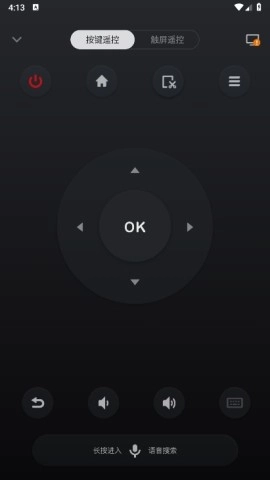
手机遥控操作十分便捷,像音量调节、频道切换以及菜单切换等功能,都可以直接在手机上完成。
本地资源可通过大屏呈现,手机中的视频、图片、音乐,直接在电视上观看体验更舒适。
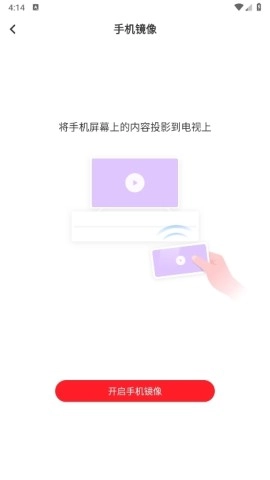
一键镜像,极速体验,不管想怎么展示手机内容,差不多点一下就能连上。
软件特色
这类投屏工具最忌讳的就是“表面上看着能用,实际用起来却掉链子”。多屏互动在速度和稳定性方面表现得相当可靠,核心功能体验不追求花里胡哨,但胜在稳定,平时连接电视、搜索设备、投放内容都挺顺畅。
很多人往往忽略了,投屏软件若权限与数据管理存在疏漏,隐私风险不容小觑。好在它在账户数据加密、使用痕迹清理等方面考虑得比较周全,至少在安全感这方面做得比较到位。
要是你平常有收藏影视链接、常用资源或者常浏览页面的习惯,这个同步功能会特别实用。即便更换设备也不用担心丢失,登录账号后就能接着使用,省去了不少重新整理的功夫。
软件亮点
用多屏互动将内容投屏到电视后,调节音量、切换频道以及切换输入源等操作都能直接在手机上完成,无需再反复寻找遥控器。
支持语音输入控制,手上忙碌时直接用语音操作即可,能省不少心。
手机里的视频、图片、音乐能直接投射到智能电视上,用客厅的大屏观看,体验确实更畅快。
电视画面截图同样支持快速分享,不管是想把电视内容分享给朋友,还是单纯想留存画面,都很适用。
还能把智能电视里的文件传输到手机,搬运资料的时候特别实用。
另外,这里还有海量的应用资源能够直接在线获取,要是想给电视扩展功能也十分方便。
多屏互动怎么连接电视
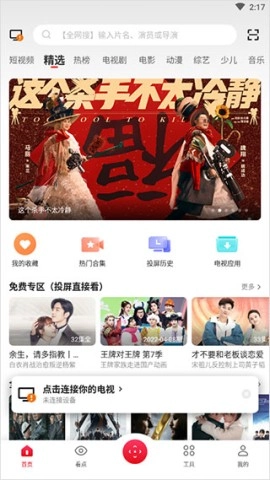
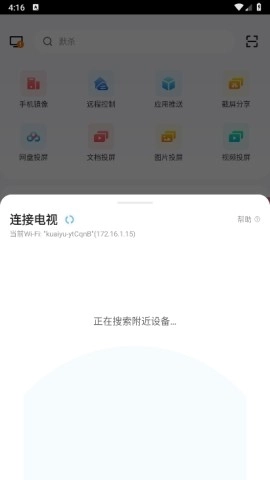
先开启多屏互动功能,在首页能直接点击连接电视,也可以到工具模块中寻找连接入口,操作路径简单,很容易上手。
接下来要确认手机和电视连接的是同一个WiFi,这一步非常关键,如果没有连接同一个网络,大概率是搜不到设备的。
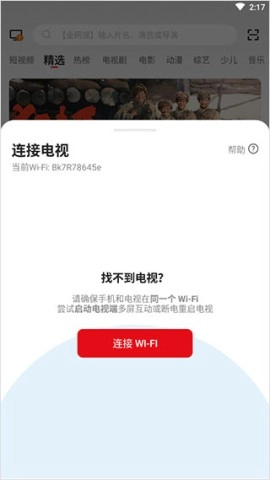
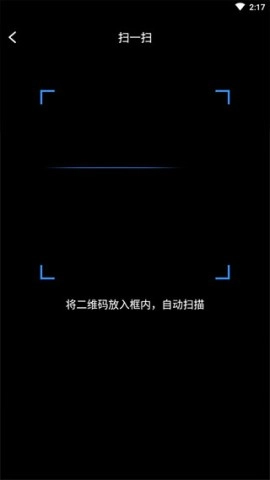
要是你觉得搜索太麻烦,也能直接扫码连接,这样效率会更高,很适合不想费心思折腾的人。
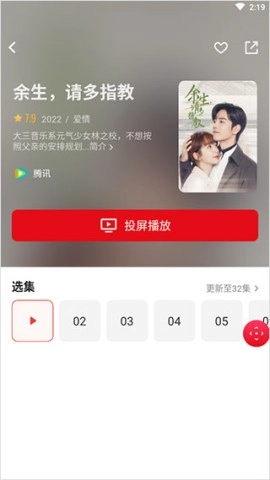
连接成功后,就能直接开始投屏播放,无论是追剧还是展示照片,体验都相当直观。
多屏互动注意事项
设备兼容性先确认好
电视型号的适配性十分关键,特别是那些老旧型号的电视,其功能或许不够完善,建议提前查阅说明书或者向厂商咨询确认。投屏协议也必须匹配,像Miracast、DLNA、AirPlay这类协议,手机和电视需要能够相互识别。如果是苹果设备,电视最好支持AirPlay2,否则连接时的使用体验会有所下降。
网络环境尽量别拖后腿
投屏时建议所有设备处于同一Wi-Fi环境,避免一个连5G、一个连访客网络,否则容易出现搜索不到设备的情况。若路由器附近有人频繁进行视频会议,带宽被占用后,投屏卡顿是常见现象。在观看高清或4K视频时,优先选择5GHz频段,效果差异会更显著。
系统和软件记得保持更新
电视端要是长时间不更新,部分投屏功能或许会变得不稳定。手机端的投屏应用也是如此,版本老旧很容易出现兼容性问题。日常有更新提示时顺手升级一下,通常能避免不少莫名其妙的小问题。
【设备无法连接或搜索不到】
常见的原因一般就是这几个:设备没有连接同一Wi-Fi;电视或手机上的多屏互动功能未开启;路由器的防火墙、AP隔离等设置屏蔽了设备发现功能。
处理方法其实很简单:首先要确保电视和手机连接的是同一个Wi-Fi网络,之后重启路由器和相关设备再尝试一次;然后检查电视与手机上的多屏互动功能是否处于开启状态;要是问题依旧存在,就查看路由器是否开启了防火墙或者AP隔离功能,有需要的话进行相应调整。
【投屏卡顿或延迟】
这类问题大多与网络相关,最常见的是带宽不足,例如家里有人在后台下载大文件、观看直播、进行视频通话,投屏就很容易被拖慢。另外一种情况是信号干扰,设备距离路由器过远,或者中间隔着太多墙壁,画面也会出现卡顿或不稳定的现象。老旧电视的性能无法跟上时,处理高清视频也会比较吃力。
建议先关闭其他占用网速的应用,让投屏设备尽可能独享网络;尽量将设备靠近路由器,以减少干扰;要是依然卡顿,可以适当降低分辨率,比如从4K调整到1080P,或者直接换成有线连接,这样稳定性会更好。
应用截图