快影真正

类似应用
-

-

-

视频号制作软件安装免费版 影音视听 / 88.85MB
-

视频剪辑精灵安装手机版 影音视听 / 49.12MB
-

-

超的电视 250116 影音视听 / 5.11MB
-
myfreemp3音乐tool 影音视听 / 18.84MB
-

-







专题推荐



详情介绍
快影真正,快影永久免费版是北京快手科技有限公司推出的手机视频编辑应用。这个版本能为用户解锁免费会员权益,进入后即可使用所有功能。软件具备丰富的编辑功能,导入视频后可以进行剪辑,并搭配炫酷特效、精美滤镜和清晰字幕,打造出电影级的后期效果,助力用户轻松实现视频创意,制作出精彩有趣的视频作品。

软件特色
分割变速:
对于视频进行一个时间的分割、变速
视频裁剪:
将视频资源进行裁剪服务,从而留下自己想要的内容
精选滤镜:
这里有一些优质的滤镜效果推荐给你,能为你带来独特的视觉体验。
音效配乐:
要是觉得视频的音效太单调,不如加个配乐,这样就能呈现出不一样的风格了。
字幕识别:
这款产品有着别具一格的字幕识别功能,你能够对视频里的声音展开识别,进而创造出与众不同的字幕感受。
软件功能
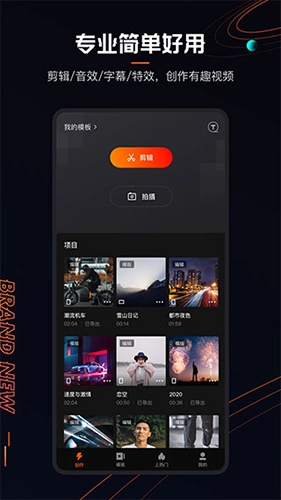
【视频剪辑】
「分割」随意分割,一键剪掉视频中任意部分。
「修剪」功能灵活好用,能帮您轻松去除视频开头和结尾那些不需要的画面。
「拼接」功能支持添加视频实现视频拼接,能把多段视频合并为一个长视频。
「倒放」还有超酷的倒放功能,邀请你一同搭乘时光机体验时光倒流的奇妙。
【视频编辑】
「滤镜」快影为你准备了30多款电影胶片质感的精致滤镜,助力提升视频画面质量。
「音乐」这里有海量的音乐资源,你能够把多段音乐添加到视频里当作背景音乐,让你的作品展现出独一无二的表现力。
「音效」快影精心为你挑选了丰富多样的趣味场景音效,可用于营造不同场景的氛围。
「封面」为视频配上专属的个性封面,能让视频的曝光量大幅提升,还有更大几率登上快手热门呢!
「字幕」要是想给视频添加多段字幕,快影有多种个性化的字幕可供你挑选。
【视频导出和分享】
「导出」一键导出*清晰的视频至本地相册。
软件优势
【智能语音识别】
超智能的语音识别,自动生成视频中对话的字幕!
打破字幕编辑的传统流程,这可是那些辛苦做字幕的小伙伴们的超大福利呀~
【一键大片滤镜】
精美滤镜效果,好莱坞大片质感;
为你的视频实时美颜,让你出境美美哒~
【丰富音乐资源】
拥有海量音乐库,涵盖轻松、愉悦、悲伤等多种类型的音乐推荐,并且支持搜索功能哦~
一键,快剪一段喜欢的放到视频里吧!
【轻松剪辑创意】
轻松剪辑,不想要的剪掉、剪掉…
变速变音,快慢镜头随你选,简简单单实现大片创意!
【分享你的快乐】
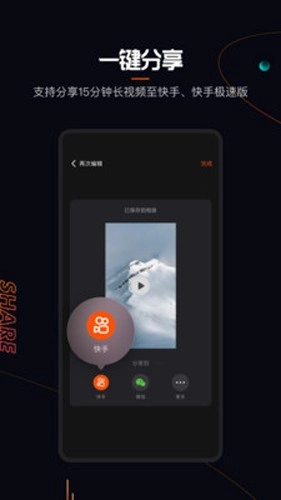
一键分享到微信、qq,把快乐分享给『Ta』。
快来刷爆你的『微信朋友圈』吧!
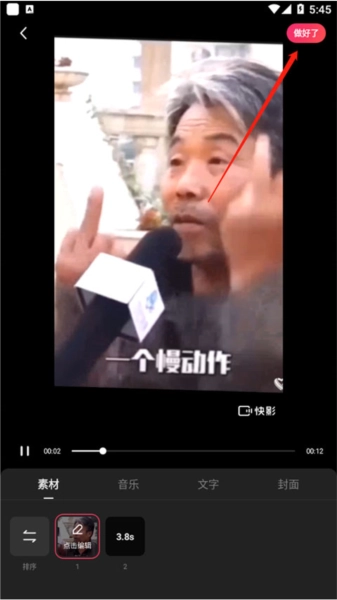
怎么剪同款无水印
在多多站打开软件后点击剪同款
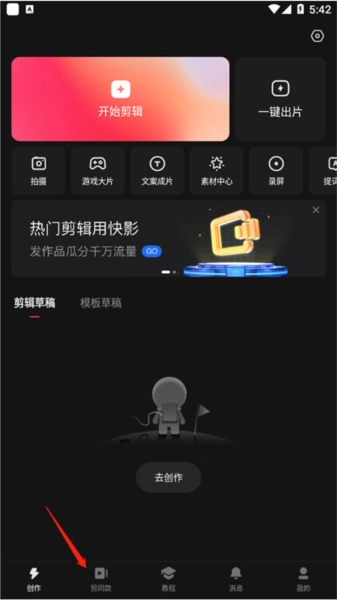
你可以选择好自己喜欢的视频点击进入。
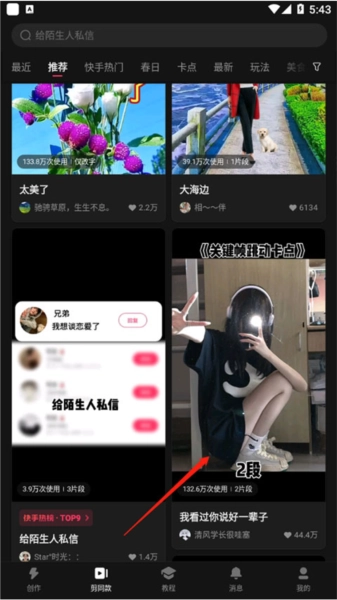
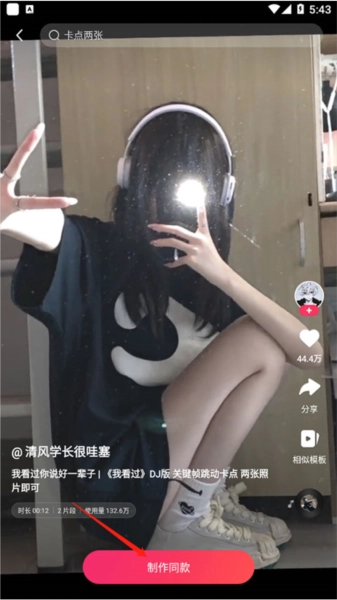
再次点击下方的剪同款。
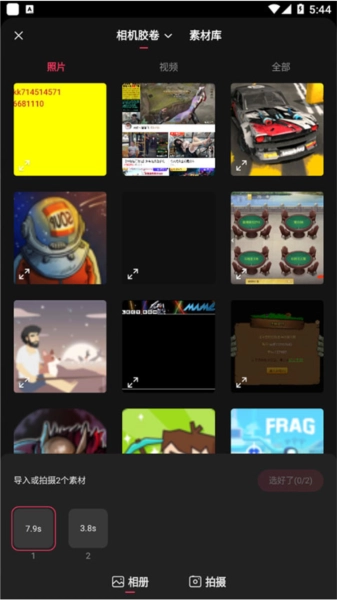
选择好自己需要导入的照片或者视频。
制作好了之后便可以点击做好了,进行无水印导出。
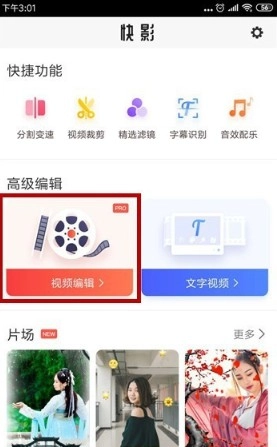
怎么剪辑视频
点击打开【视频编辑】功能;
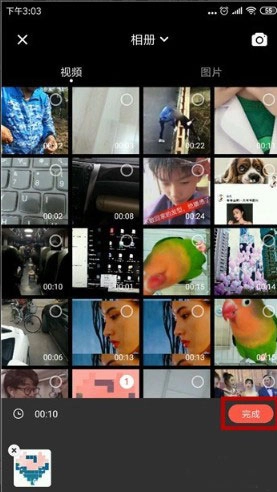
接着会打开手机的视频界面,挑选好需要剪辑的视频后,点击【完成】按钮。
进入编辑界面后,第一步要对视频进行裁剪。点击下方视频的进度条,此时会出现箭头,我们拖动箭头就能裁剪掉视频的片头部分。
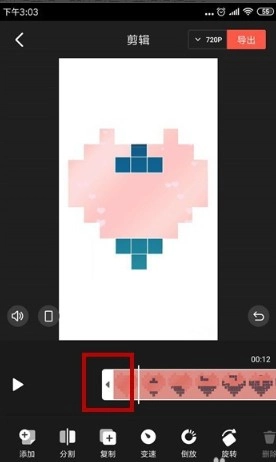
同样可以拉到后方拖动箭头,以此选择片尾,从而裁剪这个视频。
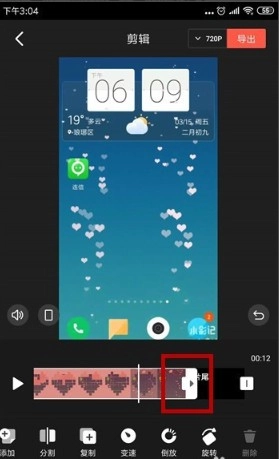
除了支持裁剪功能外,还能对视频执行变速、旋转和切割等操作,大家可根据实际需求进行编辑;
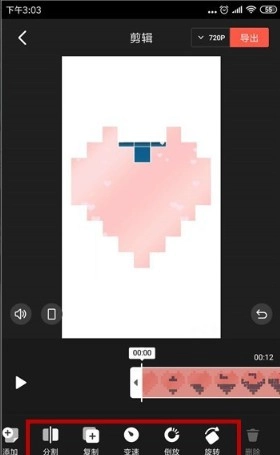
很多视频都需要配上音乐,我们只需在工具里点击【音乐】选项,就能为视频添加合适的配乐了。
给视频添加文字是可行的,点击【文字】功能就能添加视频字幕。
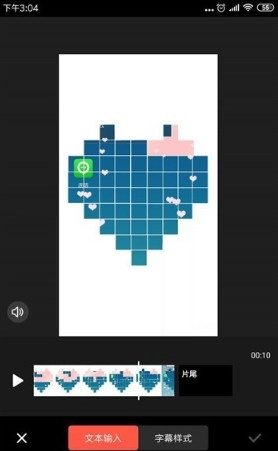
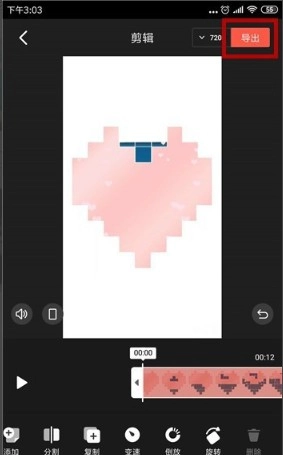
编辑完成视频后,点击界面右上角的【导出】按钮,即可将编辑好的视频保存至手机中。
添加音乐方法
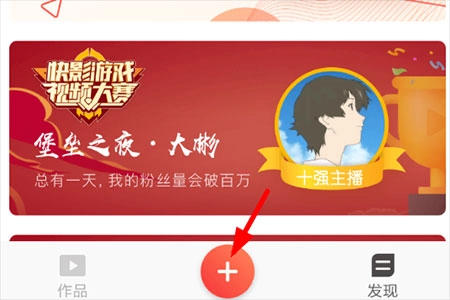
在主界面,我们点击界面底部的“+”按钮,进入视频编辑界面并完成素材导入。
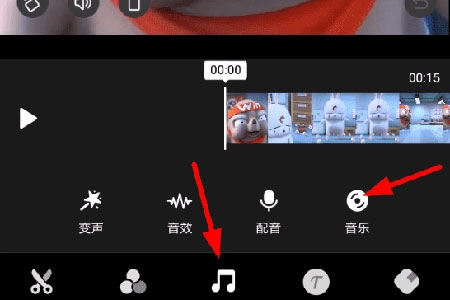
接下来我们就能对添加的视频进行编辑了,点击底端的音乐按钮打开音乐便捷功能列表,在列表里选择“音乐”功能就能添加配乐了。
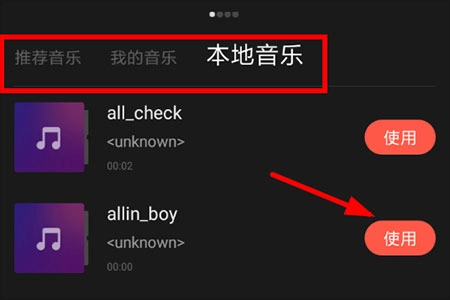
找到自己喜欢的音乐,点击右侧的“使用”按钮就能完成添加,接着进行编辑,一段有趣的短视频就制作完成了。
导出视频方法介绍
打开软件。
点击首页剪辑。
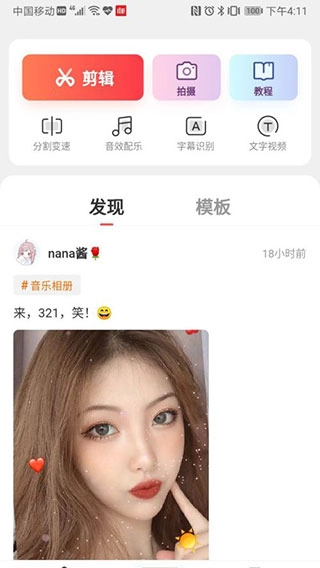
导入需要剪辑的素材。
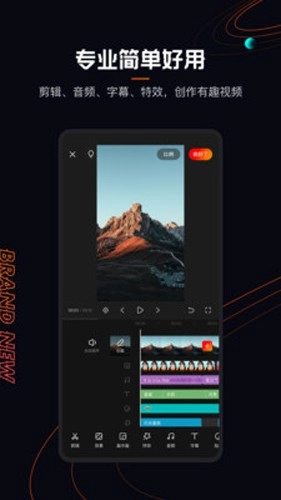
可以通过下方的剪辑、素材、调整、音效、字幕等不同按钮来对视频进行剪辑操作。
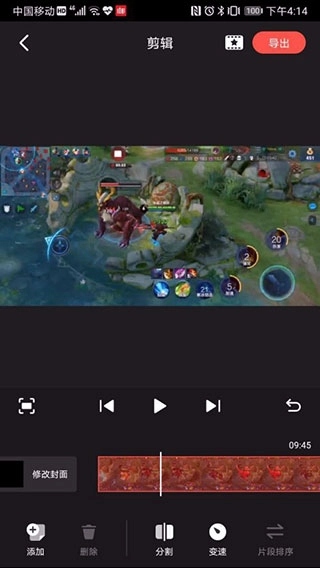
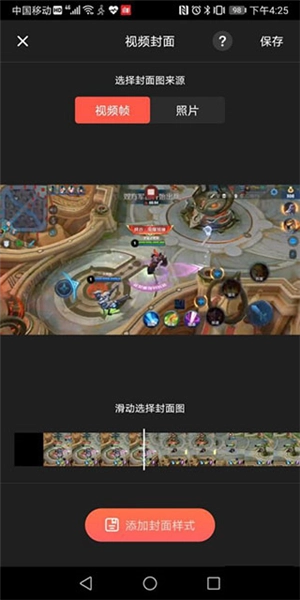
用户可以对封面进行修改。
剪辑完成后,点击右上方的“导出”按钮,就能导出剪辑好的视频了。
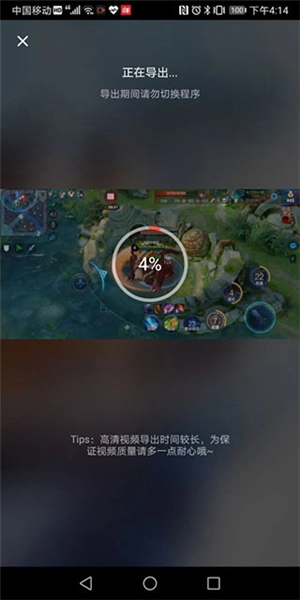
怎么消除原声
进入相册胶卷中的视频分类,从中挑选出待处理的视频文件。
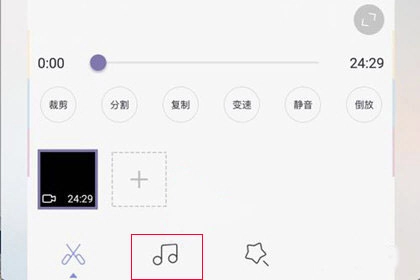
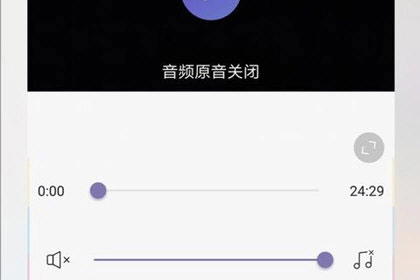
点击左侧的喇叭图标,或者把它拖到最左边,等看到【音频原音关闭】的提示就可以了。
如何给视频添加字幕
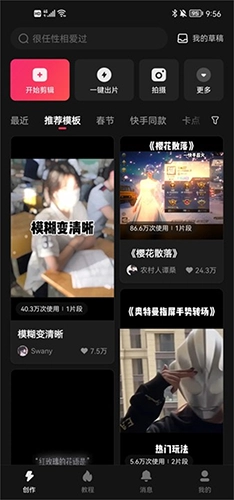
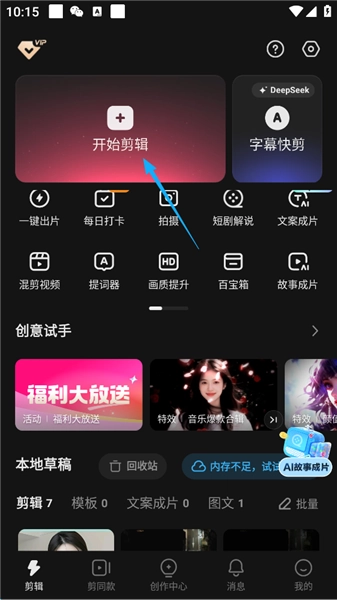
点击屏幕左上方的“开始剪辑”。
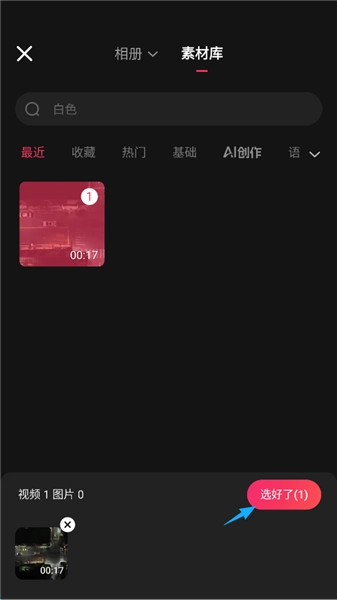
挑选好要添加字幕的视频后,点击屏幕右下角的“选好了”按钮。
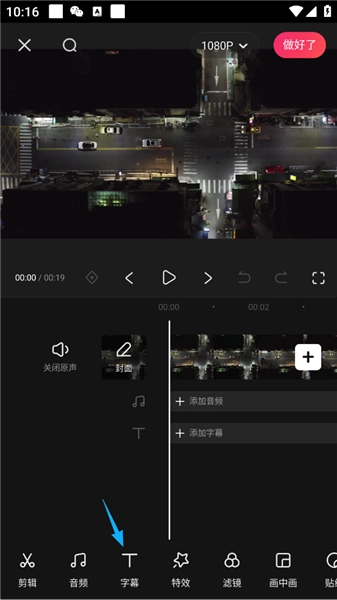
点击屏幕下方的“字幕”。
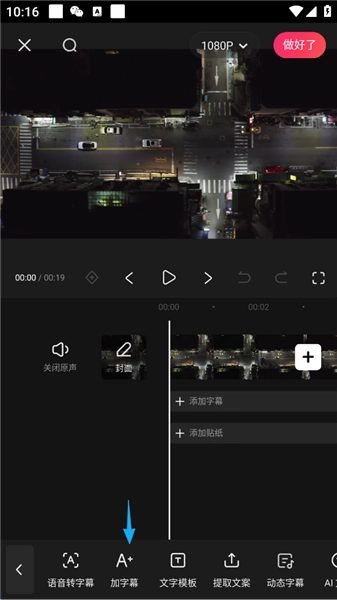
点击屏幕下方的“加字幕”。
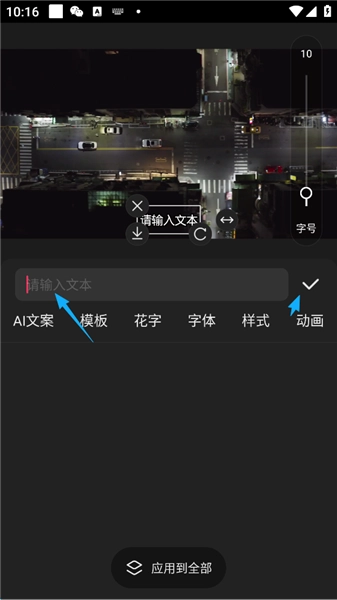
再文本框输入字幕,随后点击屏幕右侧的“钩”标识。
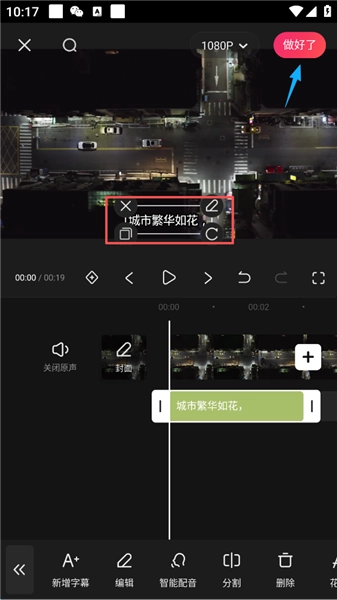
可以看到字幕添加操作已经完成,接着点击屏幕右上角的“做好了”按钮,这样就完成了字幕的添加流程。
常见问题
怎么倒放视频?
将相册里已经拍好的视频或相片导入快影,我们就能开始制作倒放视频了。
在视频导入界面会直接显示裁剪、分割、复制、变速、静音、倒放这些选项。我们只需对已导入的视频进行裁剪,截取想要倒放的片段,再点击倒放选项就行。做好的视频就能用来展示了,各大短视频分享平台都在等着你的作品呢。
为什么老是卡住?
有可能是网络卡了,又或者是手机存储不足。
为什么导出失败?
用户导出视频失败,可能是因为导出时未勾选“允许离开应用”选项,导致导出流程无法正常进行;也可能与导出方式有关——比如若选择快手、抖音等平台导出遇到问题,可尝试切换为微信或QQ直接导出,选择后打开对应应用即可完成操作。
素材丢失怎么找回?
打开快影,进入剪辑页面也就是草稿箱页面,检查一下有没有之前丢失的素材,如果没有的话可以咨询客服来获取帮助。
应用截图
猜您喜欢

- 无广告的手机视频剪辑软件合集
- 剪视频的时候总被广告打断,导出还要付费加水印?无广告的手机视频剪辑软件推荐功能齐全,从基础的剪切拼接、加滤镜字幕到专业的特效、转场都能实现,操作简单易上手,就算是剪辑新手也能剪出高质量的短视频,导出的视频无水印也不压缩画质,完全满足日常剪辑需求。
-

Deep视频生成AI 影音视听 / MBMB
-

-

乐秀视频剪辑视频编辑安装免费 影音视听 / MBMB
-
-