熊猫绘画最新版

类似应用















专题推荐




详情介绍
熊猫绘画2026最新版是杭州摸鲸科技有限公司推出的手机绘画专用软件,作为2026年的最新版本,其所有绘画功能均为最新迭代,能助力用户高效创作。用户既可以自由挥洒灵感进行原创,也能免费使用平台提供的各类素材、丰富精美的画笔工具,以及多种高级图层功能,无需花费即可享受优质的绘画体验。
软件特点
便捷工具高效创作
压力感应(三星NOTE系列或连接特定款数位板)。
快速图形工具(矩形、圆形、直线、柳叶笔)。
功能齐全的取色设置,满足多种绘画习惯。
导入图片编辑或参考,避免切换界面连贯创作不中断。
界面简洁合理,快速上手流畅操作。
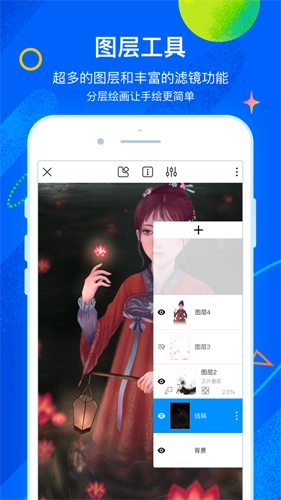
高级图层功能
自动匹配最优图层数量,丰富的图层资源能满足不同尺寸的创作需求。
创建剪切蒙版,对原图层进行无损修改。
色散、浮雕、油画、高斯模糊等多样可选滤镜,增强画面质感表现力。
自由、扭曲、标准变形工具快捷丰富画面表现。
画布图像随时可调,轻松改构图。
多人同时在线创作
流畅茶绘边聊边画,共享快乐创作。
回放过程自带多人签名。

动画制作
洋葱皮功能制作动画方便快捷。
支持导出高清GIF和MP4格式。
创作联动及分享
支持将文件导出为PSD格式,以便导入Photoshop和SAI软件中继续进行创作。
支持导出无损PNG、JPG格式文件。
动画可导出高清GIF、MP4格式文件。
高仿生绘画体验
GPU加速的高性能绘图引擎。
多种高仿真画笔,模拟真实手绘效果。
导入导出自定义画笔,随心定制个人笔刷。
无限的撤销与重做。
绘画过程记录和回放,便于分享回顾创作思路。
新手教程
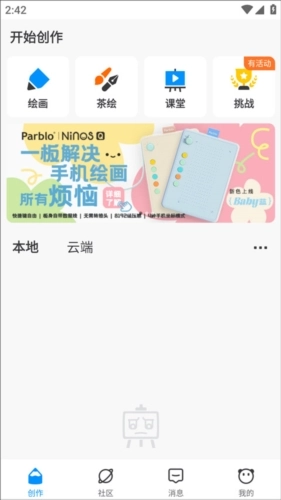
进入熊猫绘画创作页面,内容简洁,点击左上方绘画;
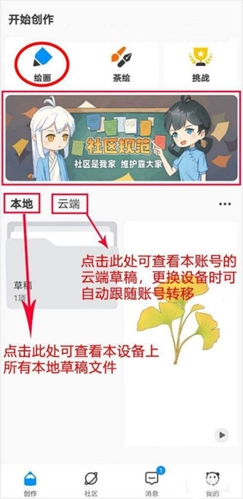
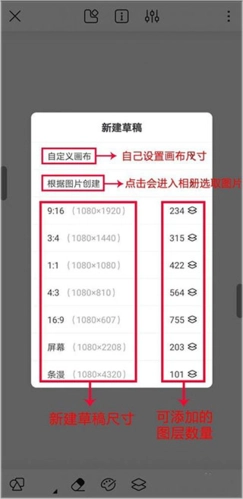
进入新建草稿窗口,有四类内容,根据需要点击新建;
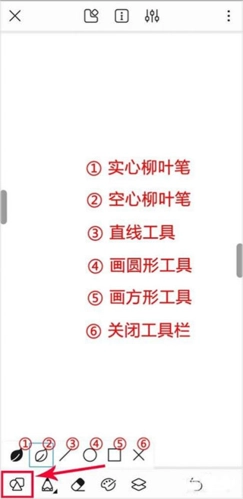
打开工具栏菜单,里面有六个按钮,选择你需要的工具就能开始创作了。
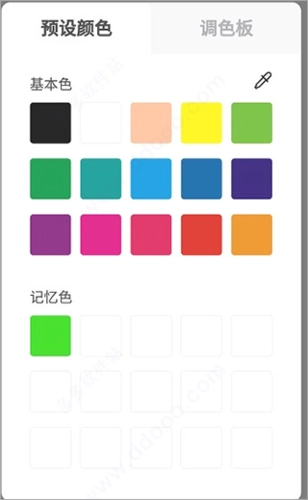
点击调色板,既能选择预设好的颜色,也能借助“调色板”功能自定义颜色。
设置完成后,你就能轻松地在画布上动手创作属于自己的漫画了。
软件功能
快乐茶绘
多人同时在线绘画
手机指绘与电脑板绘能在同一张画布上同步创作,打破设备限制。和朋友一边聊天一边画画,手指与画笔的互动,碰撞出更多创意火花。随时拿起手机,就能和电脑前的伙伴在同一张画布上尽情创作啦!
动画制作
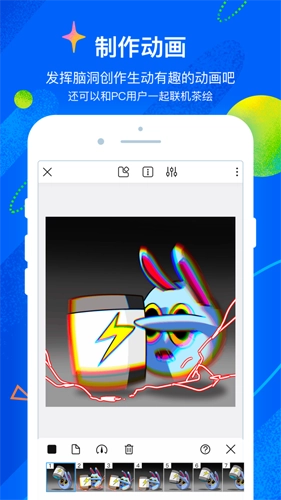
制作创意动画和有趣GIF
简单易上手的动画制作功能,发挥你的创意,制作生动有趣的动画吧!支持导出MP4和GIF2种格式。
各种笔刷
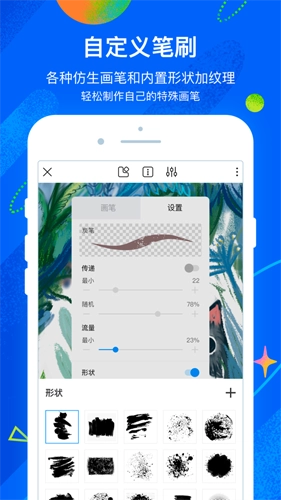
自定义笔刷系统
我们准备了12种画笔供您选用,像用于勾勒线条的铅笔、圆珠笔,以及用于填色的水彩笔等。每支画笔都配备了丰富的设置参数,您可以根据个人偏好进行自定义调整。此外,我们还提供了多样的笔刷形状与纹理,方便您依据自身需求打造专属笔刷。未来我们会持续增加更多笔刷类型,敬请关注!
软件亮点
拥有多种仿生画笔,可以模拟真实手绘效果,同时支持自定义笔刷;
高级图层功能与丰富多样的可用滤镜,能够助力提升你的作品表现力。
茶绘功能支持多人在线同步创作,大家可以一边聊天一边画画,轻松享受创作的乐趣。
动画制作简单好玩,功能强大,容易上手。
怎么发布作品
进入软件首页,也就是创作界面,在这里可以看到本地已创作完成的作品。
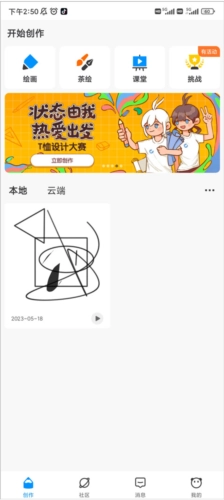
点击作品打开后,点击右上角的三杠按钮,就能看到有一个发布图像的功能。
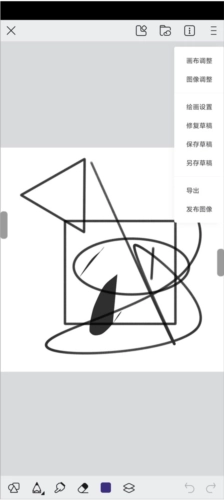
点击打开后,就能进入发布界面。在这个界面里,你需要添加作品说明,同时还能使用画题投稿说明、发布设置、水印设置等功能进行相关配置。
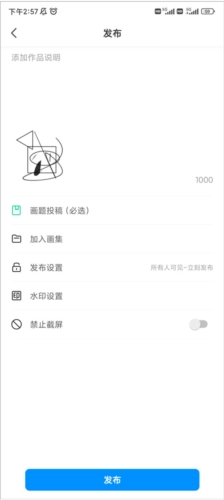
点击画题投稿,在这里你可以选择作品分类、添加画题、选择创作活动等,保存即可

点击发布设置,这里你可以设置可见性以及发布时间
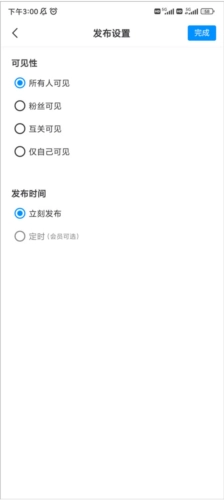
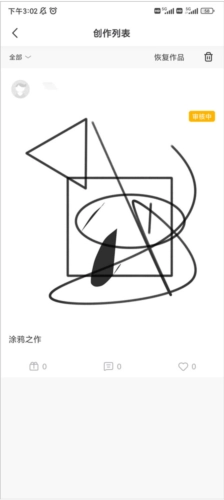
之后点击发布即可,可以在我的,创作中查看
如何查看别人的绘画过程
打开熊猫绘画后,点击社区,选择作品;
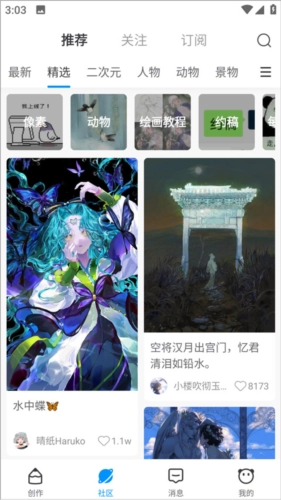
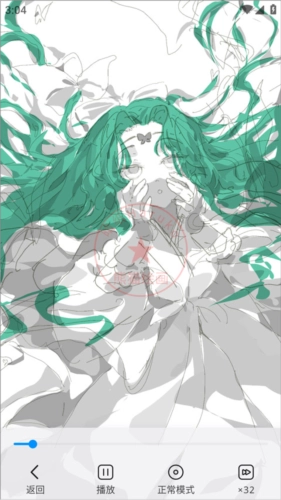
在作品下方找到查看绘画过程按钮;

即可查看,还可以调整播放速度等功能。
怎么描图
第一步:先把要临摹的参考图存到设备相册里,这样等下导入会更方便;接着打开熊猫绘画,创建一个尺寸合适的新画布。
第二步:在顶部的菜单栏里,点击最左边的图标,这个图标里藏着一些工具,找到并点击【导入图片】选项,之后会自动跳转到设备的相册界面,从中选择预先保存好的参考图进行导入,具体操作可参照图示:
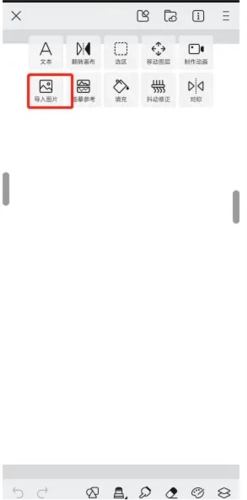
第三步:调整好参考图后,点击【图层】工具。若想让参考图颜色浅一些,可降低该图层的不透明度,接着点击上方的【+】按钮新建图层,操作步骤如图所示。

这样我们就能在新图层里开始描图和临摹啦,仔细观察的小伙伴应该会注意到工具栏里有个【临摹参考】工具,它会在画布上弹出一个小窗口。不过小编觉得这个窗口有点占地方,毕竟用手机画画屏幕本来就不大。要是你用的是平板,倒是可以试试这个工具,它比较方便的地方在于能随时移动参考图,而且还有锁定功能。
怎么自制笔刷
第一步:启动熊猫绘画应用,创建一个新的画布,随后进入绘画界面。
第二步:点击下方工具栏里的画笔库,进入【画笔】界面,这里展示的是软件自带的所有笔刷。点击右下角的三个点,会弹出一个小窗口,我们可以在这个窗口中进行笔刷的选择、新建、删除、导出或导入操作。
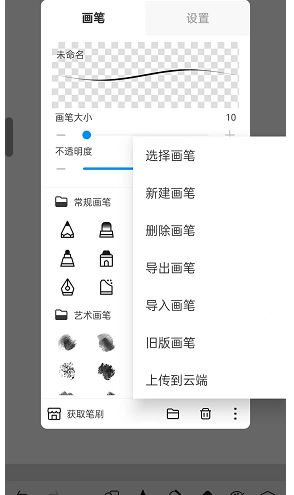
第三步:点击“新建笔刷”后,系统会自动创建一个新的画笔组,接着点击【确定】按钮即可。

第四步:在画笔界面的最下方,刚才新建的画笔组就会显示出来,点击其中一个笔刷进行设置就可以了。
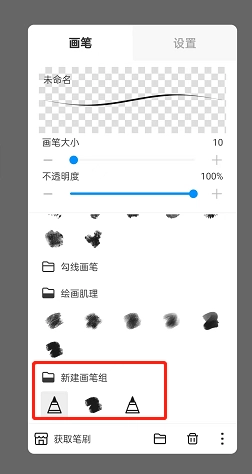
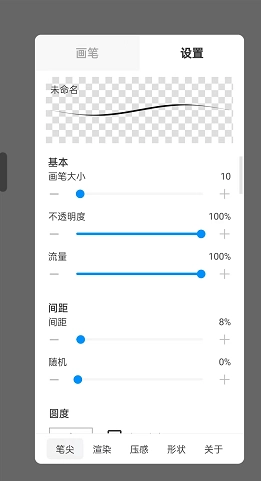
要调出理想的笔刷效果,就得把里面的各项参数都摸透,比如画笔大小、不透明度、流量、间距这些都是高频使用的参数。新手可以参考博主分享的笔刷参数,照着调整练习,多操作几次就能明白这些参数各自的作用了。
应用截图


猜您喜欢

- 适合手绘爱好者的手机绘画软件Top榜单
- 想画画却没时间去画室,带专业手绘板出门太麻烦?适合手绘爱好者的手机绘画软件大全有丰富的笔刷、调色盘和图层功能,支持压感操作,画出来的线条流畅自然,就算是零基础的绘画爱好者也能轻松上手,满足日常涂鸦、专业创作的各类需求。
-
artset4绘画软件 实用工具 / MBMB
-

加查骨骼动画制作软件手机版 实用工具 / MBMB
-