扫描全能王vip

类似应用














专题推荐






详情介绍
扫描全能王vip是一款有着强大功能的能不帮助用户快速扫描文件的办公软件,该软件版本是已经进行了完美的,里面所有的功能全都是免费的,还是永久免费,用户可以随意使用所有的功能。之前很多要收费的功能全都是进行了内购,方便了用户们的使用,可以更好的进行扫描,方便办公人士、学生、设计师等等用户免费使用。
软件体验
随时随地发送扫描件
办公人群十分需要,外出时也能便捷地把扫描件发给客户,并且可以在不同设备之间同步。
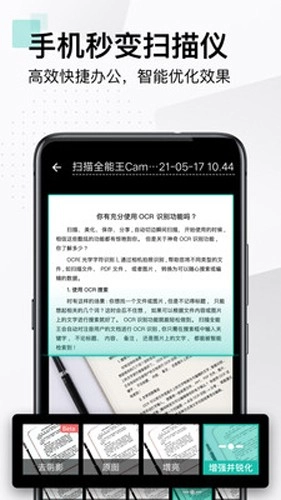
自动锐化提亮,图片变PDF
图片扫描生成PDF时会自动进行锐化和提亮处理,这一功能十分实用。同时,它提供了多种导出方式,并且支持云备份功能。
打字到手酸的同学们必备
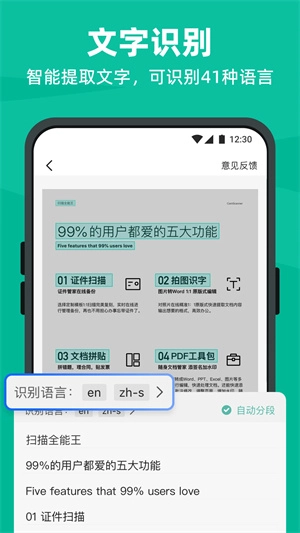
用OCR识别功能,图片里的长篇文字能立刻转换成文本,这可是打字打到手酸的同学们的必备工具。
随时随地地管理文档
在手机、平板、电脑上同步管理文档。
云同步
手机、平板、电脑等多终端可随时同步,一处编辑后内容会实时更新。同时还支持Box、Google Drive、Dropbox、Evernote、OneDrive等第三方云端存储服务。

适用人群
商务人士:出差途中,扫描合同与文件,即时发送传真、通过邮件共享,打造随身携带的工作空间
学生:用手机随手扫一下学霸的笔记、课堂上的白板内容还有PPT,这下妈妈再也不用操心我考试会不会挂科啦
设计师:扫描留存设计手稿,随时捕捉灵感迸发时的大胆构想
手绘爱好者们注意啦:就算没有扫描仪,也能把自己的手绘画稿漂漂亮亮地分享给小伙伴们啦~
旅行者:把护照、驾照、旅行计划和地图都扫描存进手机里,这样就算没网络也能自在出行啦。
使用说明
拍摄和优化扫描件 返回目录
扫描/拍摄操作步骤如下:打开软件后,找到右侧中间位置的“相机”图标并点击,即可进入拍摄界面。将镜头对准需要拍摄的物体,若想让画面更端正整齐,可开启右上方的网格线功能,也能进行焦距调节。
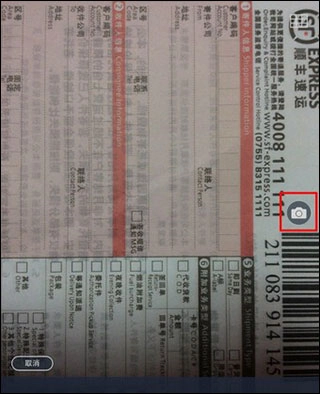
在拍摄过程中,支持连续拍摄功能,界面下方会实时显示已拍摄的照片。若需移除某张照片,可点击该照片左上方的“-”按钮;完成拍摄后,点击“完成”按钮,本次拍摄的所有图片将批量导入系统。导入后,还能对这些图像进行切边和美化处理。

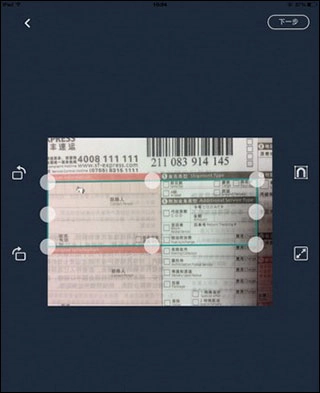
切边功能的使用流程如下:完成拍摄后,系统会自动弹出切边界面,通过拖动8个蓝色控制点可调整图像边缘;同时支持图像旋转与吸附操作。点击界面右上方的“下一步”按钮,即可进入美化页面。
美化功能:在美化页面的左侧,设有6个类似滤镜效果的按钮,依次为自动、原图、增亮、增强并锐化、黑白和灰度。当选择某一种效果后,若觉得效果不够理想,可通过右侧的微调功能进行调整,自上而下分别能调节亮度、对比度与精细度。
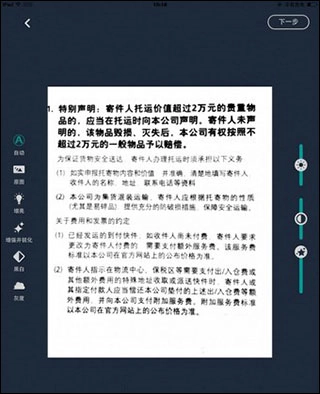
美化调整完成后,一份纸张质量较高的扫描件就基本制作好了。此时系统会自动生成文档,在文档页面中,你可以通过选择“标题”来修改文档名称,也能借助右下方的一排按钮对文档进行直接操作。接下来将为你介绍文档内的具体操作方法。
注:连续拍摄的时候,会略过切边美化步骤直接生成扫描文档,问过需要对单张图片进行切边和美化的话,就直接进入文档,选择需要处理的照片,选择右上方的“编辑”按钮即可对其进行美化等操作!
将本地已有照片导入为扫描文档
①、在“我的文档”页面中,点击右上方的“+”按钮,根据自身需求选择“相册”或其他云盘。
②、以“本地相册”为例,操作时先选择该选项进入手机相册,接着挑选需要上传的照片(支持多选),之后点击右上方的“完成”按钮,即可启动导入流程。
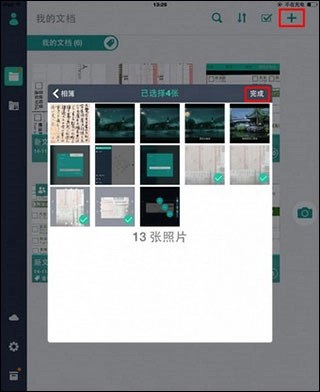
导入后系统会自动生成文档。点击右下方的按钮就能继续后续操作,而左上方的“<”符号则可以让你返回主页面。
怎么扫描成pdf格式
进入软件首页后,我们可以点击右上角的三个圆点,然后从相册导入内容;当然,也可以选择右下角的相机功能进行现场拍摄。
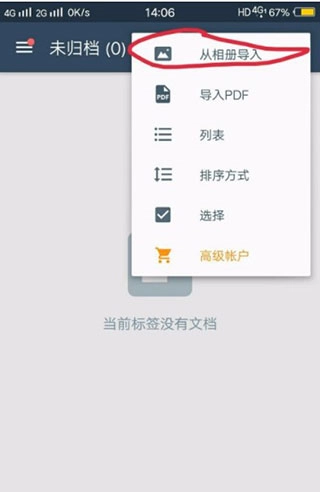
在相册里选好一张图片,点击导入后会出现图2所示的情况,此时可以对矩形框进行上下左右的拉伸调整,选好合适区域后点击确认即可。
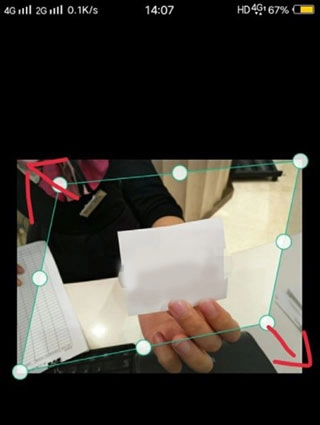
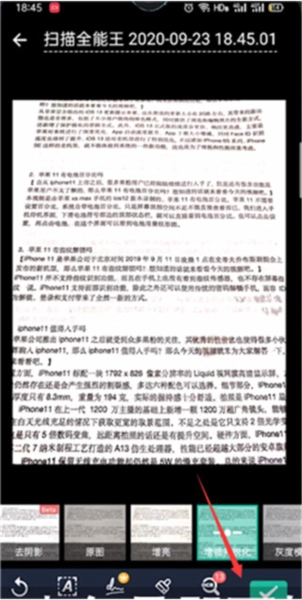
之后会出现一些处理效果,你可以根据自己的需求进行选择,选好后点击√,此时就会回到之前的首页,接着我们选择分享。
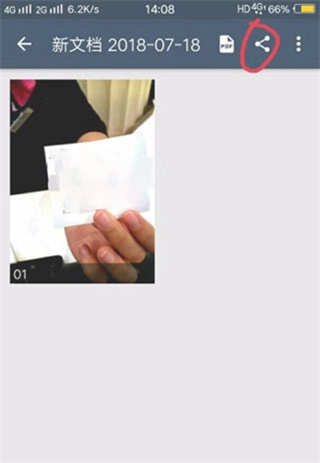
分享格式包含两种,分别是pdf和jpg,当我们选定pdf后,就把它发送到指定的位置。
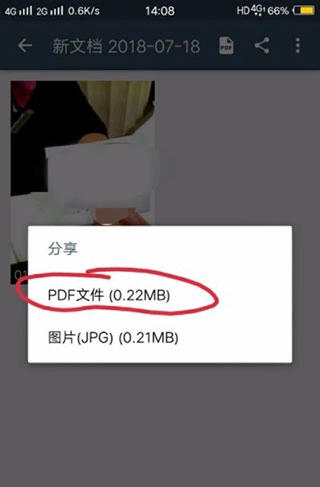
这样一份图片转成pdf格式的文件就完成了,操作比较简单,希望对你有帮助
怎么重命名文件
首先,打开扫描全能王,进入首页,页面右上角有个三小点,具体位置可参考下图。

点击打开它,然后再打开小框下面的选择,如下图
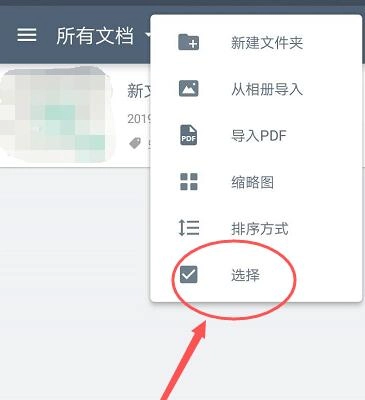
然后挑选需要重命名的文档,在文档后面勾选进行选择,接着点击页面下方的“更多”按钮,具体操作可参考下图。

打开更多之后就可以看到有个重命名选项,如下图
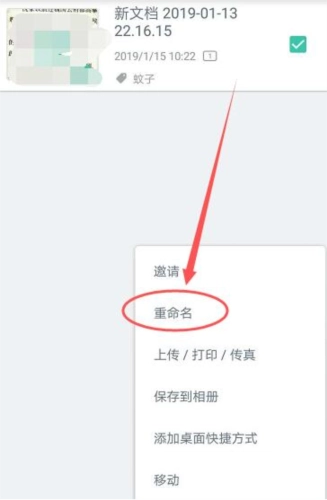
点击打开重命名功能,接着在弹出的重命名输入框中编辑好名称,最后点击确定按钮,具体操作可参考下图。

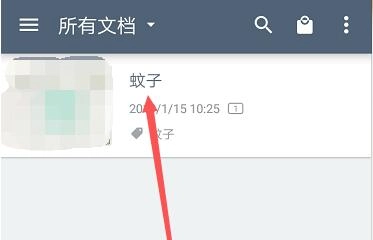
确认之后返回文档页面,就能看到刚才的文档已经成功重命名了。
新手教程
首先在手机上打开软件,点击右下角的相机图标;
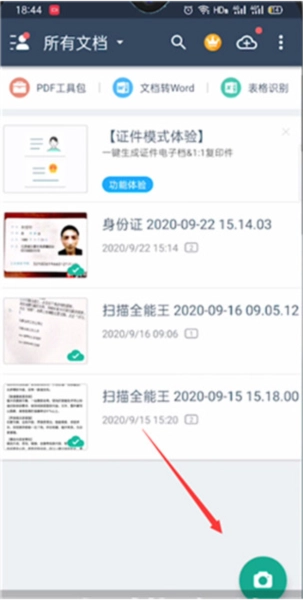
选择拍摄扫描的东西,用相机镜头对准扫描的信息;
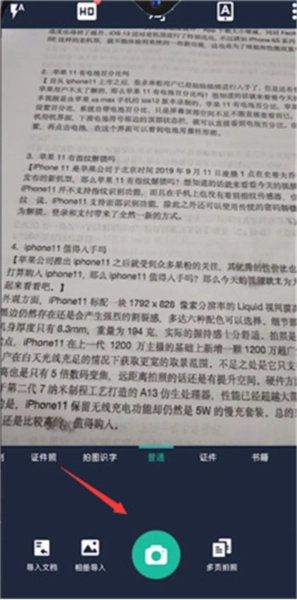
点击“拍照”按钮完成拍摄后,调整画面的位置范围至所需大小,再点击“下一步”。
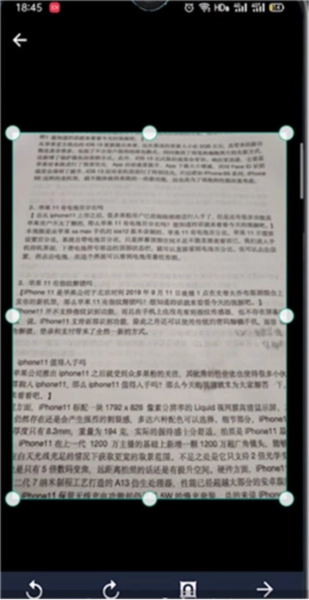
然后再点击勾号即可扫描完成;
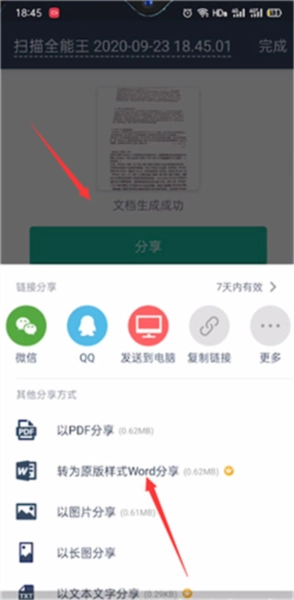
点击分享按钮,就能把识别好的信息分享至邮件,或者在其他程序里打开进行编辑。
怎么去水印
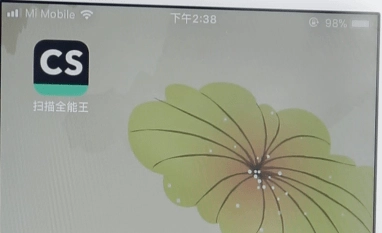
打开扫描全能王
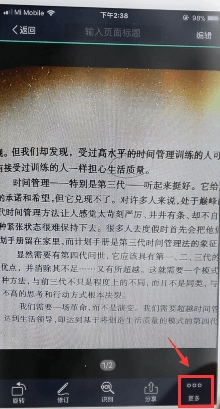
选择文档,点开图片,点击更多,点击PDF预览
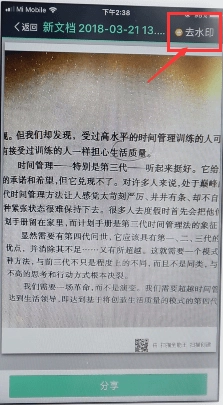
点击去水印,就成功的去掉水印了
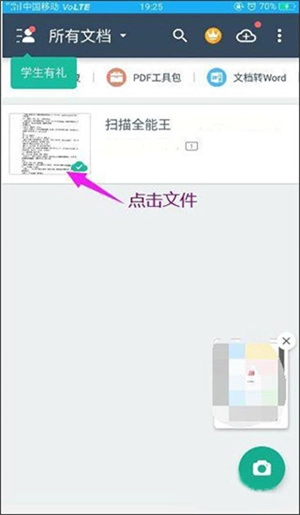
文件制作教程
打开手机上的扫描全能王,点击想要转换的文件。
然后在打开的界面中点击右上角的发送图标。
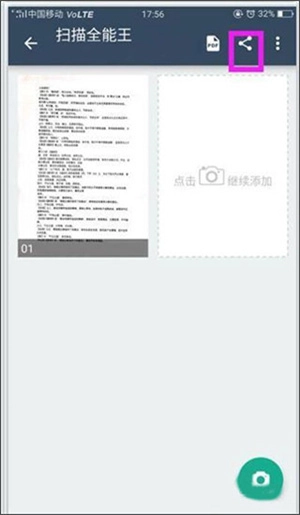
在弹出的选项中选择“以PDF分享”。
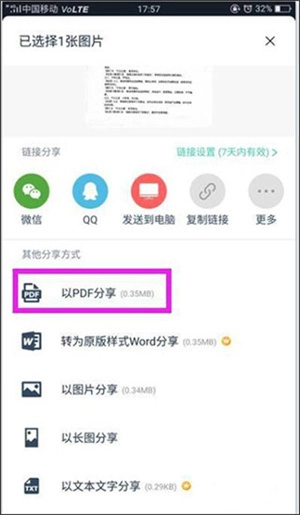
然后点击文件名右侧的“分享”按钮。
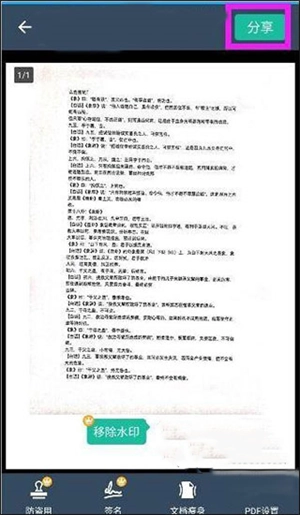
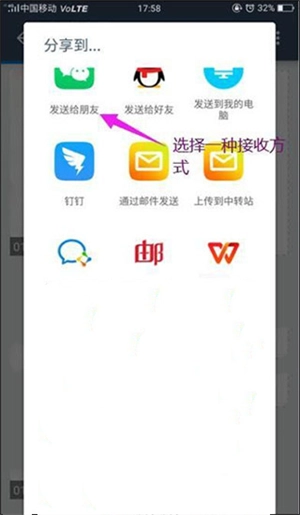
在弹出的发送选项里挑选一种合适的方式,比如微信,之后去微信接收文件时,就会看到文件已经转换成PDF格式了。
应用截图