佳能相机连接手机

类似应用













专题推荐





详情介绍
佳能相机连接手机是佳能公司推出的相机功能拓展应用,用户通过手机与适配型号的相机连接后,即可实现远程操控相机,让拍摄操作更简便高效。该应用支持将相机内的照片上传至手机并进行编辑,还提供了丰富的专业拍摄功能,同时能对拍摄的照片进行后期处理。此外,它不仅可以修饰调整拍摄的影像,通过蓝牙或WiFi连接相机后还能快速传输影像文件,也能直接用手机控制相机拍摄,并且支持一键分享功能。

软件亮点
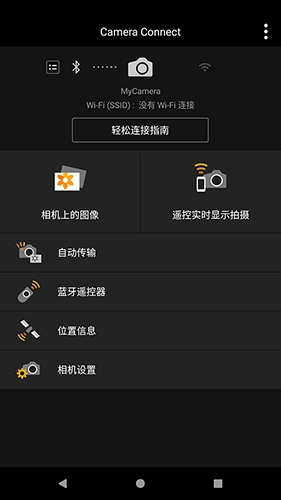
从智能手机中获取位置信息,并把这些信息添加到相机拍摄的图像里。
使用蓝牙功能开启的相机,会通过配对状态切换至Wi-Fi连接。
利用蓝牙连接远程释放相机快门。
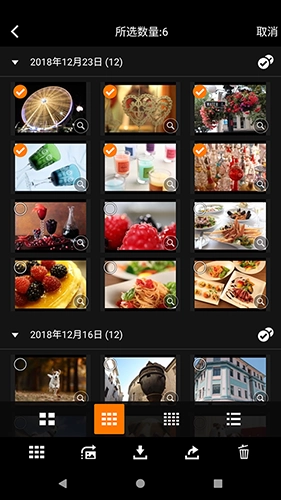
将相机图像传输并保存到智能手机。
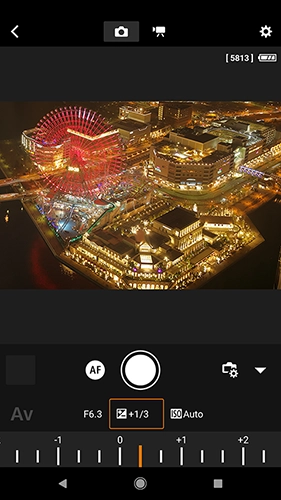
通过智能手机进行远程相机的实时取景拍摄。
软件优势
可以把相机直接连接到设备(此时相机需设置为简易接入点模式),也可以接入已有的Wi-Fi网络(通过Wi-Fi接入点来实现)。
使用安卓设备浏览并保存相机中存储的图像。
可以通过安卓设备的操作进行遥控拍摄。
支持搭载NFC的设备。
获取位置信息并将其添加至相机内的图像中。
对应机型
[支持的EOS数码相机]
EOS R5、R6、R、RP,EOS-1D X Mark III、1D X Mark II※1,EOS 5DS※2、5DS R※2,5D Mark IV,6D Mark II、6D,7D Mark II※2,90D、80D、77D、70D,850D、800D、760D、750D,200D II、200D,1500D、1300D、3000D,M5,M6 Mark II、M6、M3、M2,M50 Mark II、M50、M200、M100、M10
[支持功能:1、2、3、4的佳能小型数码相机]
PowerShot G7 X、PowerShot SX60 HS、PowerShot N2、PowerShot G1 X Mark II、PowerShot SX700 HS、PowerShot SX600 HS、PowerShot N100、IXUS 265 HS
[支持功能:1、2、3的佳能小型数码相机]
PowerShot G16、PowerShot S120、PowerShot S200、PowerShot SX510 HS、PowerShot SX280 HS、PowerShot SX275 HS、PowerShot N、IXUS 255 HS、IXUS 140、PowerShot A3500 IS、PowerShot S110、IXUS 245 HS
[支持功能:1、2的佳能小型数码相机]
IXUS 510 HS、IXUS 240 HS
可通过Ad-hoc模式(相机直接连接至设备)或者infrastructure模式(借助Wi-Fi接入点)来实现连接。
操作系统
Android 6.0、7.0至7.1、8.0至8.1、9.0、10.0、11.0
蓝牙系统要求
要完成蓝牙连接,相机需具备蓝牙功能,且您的安卓设备需搭载蓝牙4.0或更高版本(支持蓝牙低功耗技术),操作系统也必须是安卓5.0或更新版本。
对应文件
[传输图像]
使用上述兼容型号拍摄的JPEG格式照片、MP4格式视频以及MOV格式视频文件。
[添加位置信息]
使用上述兼容型号拍摄生成的JPEG格式照片、CR2格式文件,以及MP4、MOV格式的视频文件。
不支持导入原始RAW文件(需将RAW文件尺寸调整为JPEG格式后导入)。
使用EOS相机拍摄的MOV格式文件及8K视频文件无法完成保存操作。
由兼容相机拍摄的HEIF(10位)格式及RAW格式的短片文件无法保存。
使用摄像机拍摄的AVCHD文件无法保存。
怎么连接手机
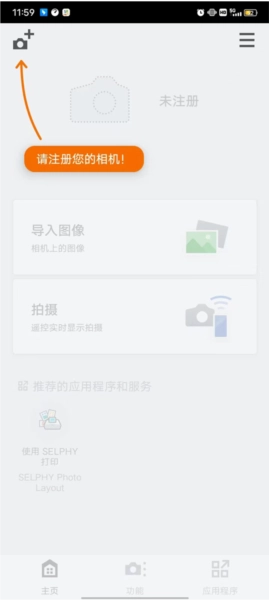
安装该应用,打开进入后点击左上角的相机图标,完成你的相机注册。
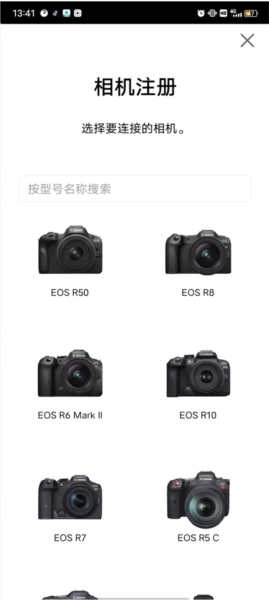
在搜索框中输入你相机的型号。
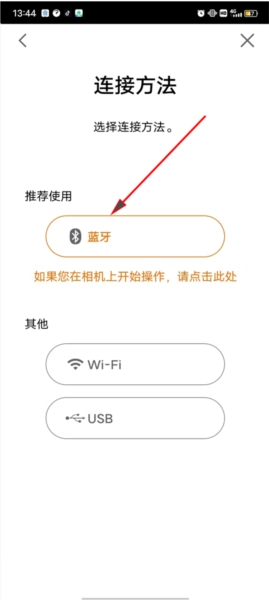
选择蓝牙的连接方式。
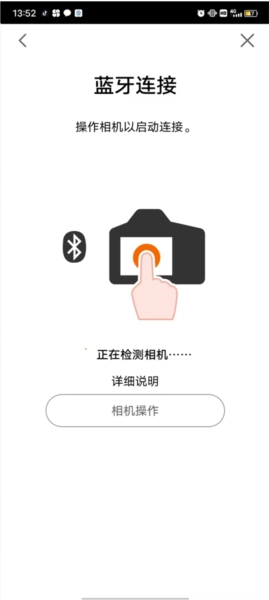
之后按照提示对相机进行操作。
按相机的[MENU] 按钮显示菜单。
在MENU屏幕上,选择下方选项卡中的[连接至智能手机【平板电脑】。
选择【添加要连接的设备】。
确认显示的内容,然后按【好】。
不必扫描二维码。按【SET】进入下一个屏幕。
相机屏幕进入连接待机状态。
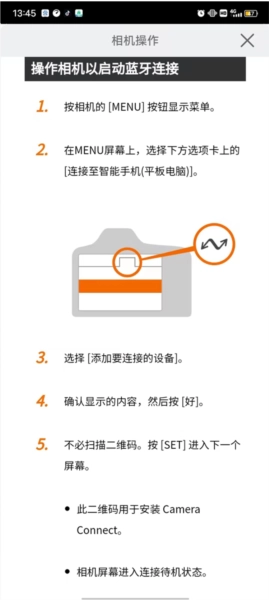
稍等片刻就能启动连接了。要是连接没成功,你们可以试试其他连接方式,像WiFi、USB或者个人热点都行。
怎么用
不得不说,佳能相机的Camera Connect确实是一款很实用的软件,这里给大家分享一下如何设置连拍功能。这款软件能让手机通过WiFi或蓝牙连接相机,实现远程控制和图像传输,而连拍功能就可以在Camera Connect上直接进行设置,具体操作如下图所示:
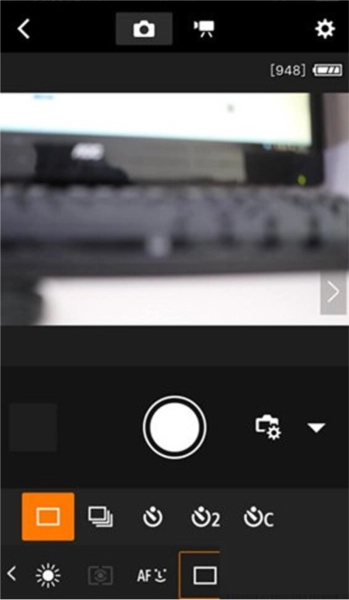
链接并进入该软件的实时拍摄界面后,相机相关设置的调整位于界面最下端。那个长方形方框的图标对应的就是驱动模式(包含单拍、连拍、定时拍摄)的设置入口。若想设置为连拍模式,只需将其调整至显示多个长方形的选项即可,具体操作可参考下图:
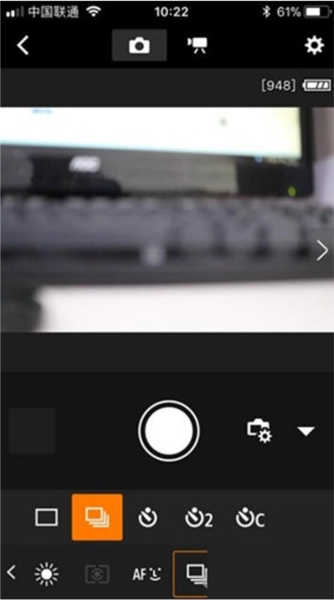
全部设置好之后,要是想进行连拍,记得得一直按住快门键才行哦!
常见问题
如何通过Canon Camera Connect连接相机?
打开佳能相机,进入WIFI设置界面,点击Wi-Fi设置选项,将Wi-Fi设置为启用状态。之后相机会提示需要创建一个连接,即相机会发出Wi-Fi信号,供手机连接使用。
设置完成后,点击Wi-Fi功能,选择第二个“连接至智能手机”选项,此时会提示注册待连接的设备。点击后会进一步提示需使用手机上的Canon Camera Connect应用来控制相机。若未安装该应用,可使用手机相机扫描屏幕上的二维码进行下载和安装。
点击下一步后,会出现一个显示Wi-Fi名称和密码的界面。此时,在手机的Wi-Fi设置中找到对应的Wi-Fi,输入密码并连接。连接成功后,打开手机上的CameraConnect应用,点击当前显示的相机即可完成连接,相机也会同步显示连接成功的提示信息。
连接成功后,不仅能查看相机里的图像,还能实时显示相机画面,同时具备遥控相机的功能。这两项功能在外出旅游时格外重要——当你想拍摄高难度照片时,可通过手机遥控完成拍摄,再把照片传输到手机上,利用手机里的修图软件进行处理。比如拍摄完照片后需要立刻发朋友圈,这种方法就很实用。
camera connect怎么传照片到手机?
按照上述方法连接相机后,就可以在主页面点击“相机上的图像”,此时会显示相机里的所有照片,点击选择按钮就能将照片传输到手机相册,该功能支持多选批量操作。
更新内容
v3.4.0.8:
稳定性改进和错误修正。
v2.6.30.21:
为新发布的佳能相机添加支持
应用截图