联想打印
类似应用














专题推荐





详情介绍
联想打印是联想图像(北京)科技有限公司开发的文件打印软件,也是联想推出的蓝牙连接办公工具。它支持连接领像系列、小新系列、祥云系列等多种蓝牙激光打印机,只要在有网络的环境下连接蓝牙和打印机,就能直接在线操控,快速打印所需内容;此外,软件还具备扫描、复印等基础功能,并且支持手机扫描,操作起来非常简便!
软件功能
提供高清扫描服务,无论是使用打印机扫描还是手机扫描文件,都能让您体验到高清的清晰度。
文件实时留存,您今天打印、复印和扫描过的所有文件都能在这里找到。
支持文件复印功能,除打印外,还可搭配打印机完成所需文件、照片的复印操作。
支持多种文件类型,除了能打印文档外,还可以打印PPT、Excel表格等多种类型的文件。
软件特色
在完成WiFi与打印机的全面连接后,手机便能够完全替代电脑的相关功能。
用户可以将各种文档信息进行智能的排版,轻松打印
打印我们的日常生活照片和图片都是可以的,而且画质还特别清晰。
软件亮点
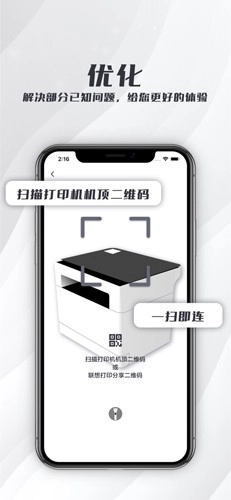
通过WiFi可以连接所有打印设备,所有设备都能在这里进行管理。
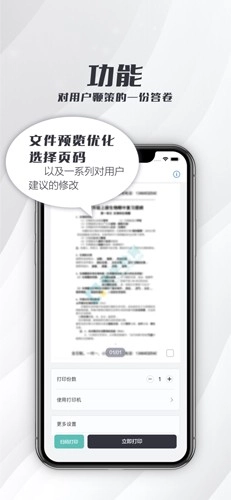
可以随时打印文件或照片,打印文件时还能自主选择打印的份数。
支持身份证复印功能,复印时提供普通复印与身份证复印两种模式选择。
打印成功后系统会给出提示信息,用户还能对打印机设备进行更多设置。
可以提前查看文件打印出来的效果,还能直接选择任意一台打印机来打印文件。
软件优势
打印复印扫描全能
三步智能安装,极致友好体验
每分钟22页快速输出,高效得力助手
支持Wi-Fi功能可以摆脱线缆的束缚
这台机器反应很灵敏,预热用不了多久,打印速度也快,打印出来的内容清晰,字体看着也柔和。
多种功能满足家庭需要,特有身份证双面复印设定
低功耗设计,节能环保更节约
低噪音设计,营造安静舒适环境
极简紧凑外观设计,充分释放桌面空间
怎样连接打印机
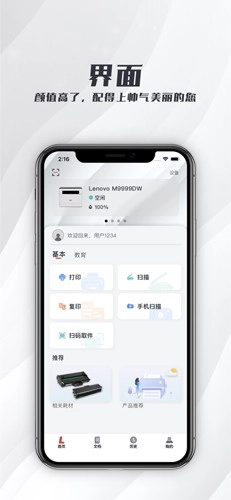
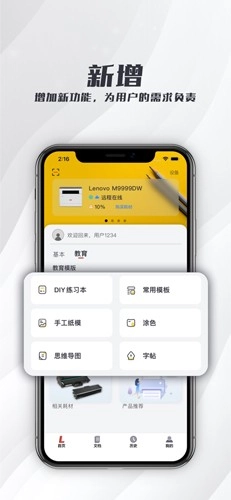
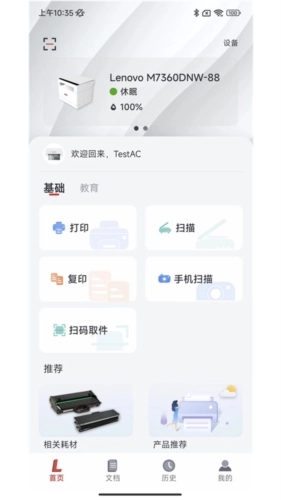
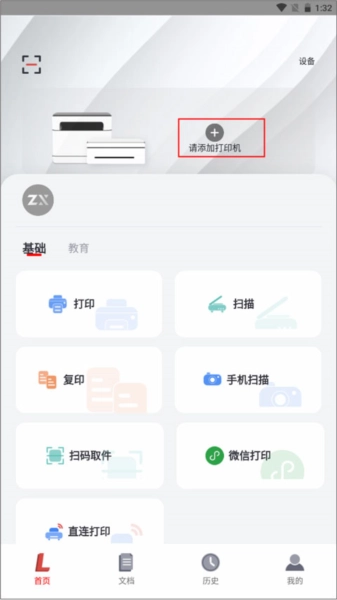
打开软件后,界面上会呈现基础和教育两大模块,接着选择基础板块,然后点击添加打印机。
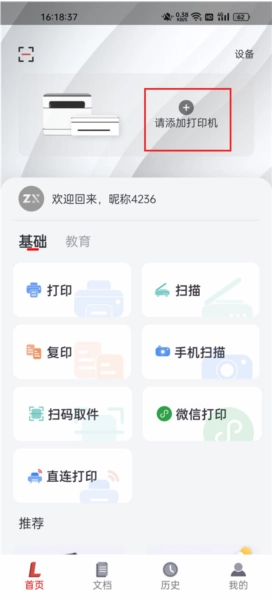
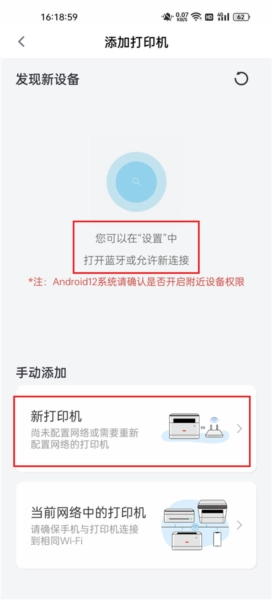
打开手机蓝牙后,系统会自动搜索附近的打印机,你也可以通过手动方式添加打印机设备。
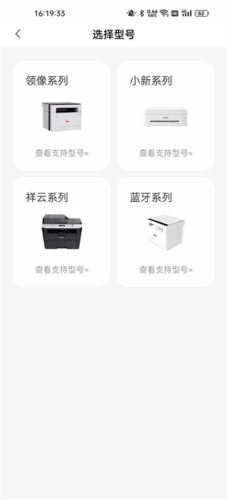
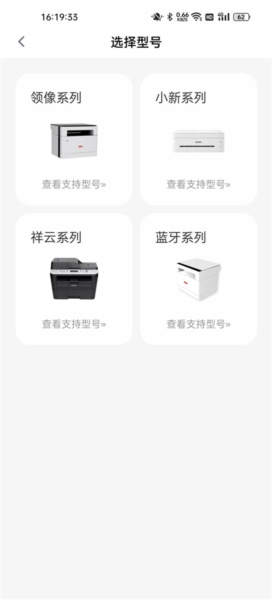
请选择打印机系列,可选系列包括领像系列、小新系列、祥云系列和蓝牙系列。
接下来对打印机进行初始化操作,依据闪烁灯的状态来完成打印机的调校工作,待调校完毕后点击“下一步”按钮。
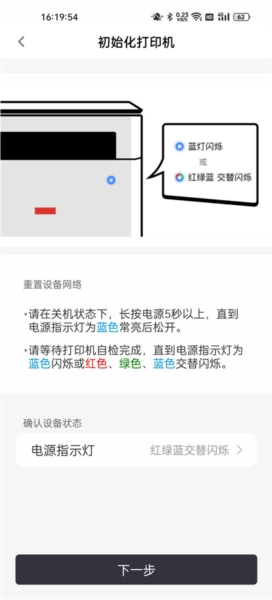
最后就是将手机wifi连接打印机即可
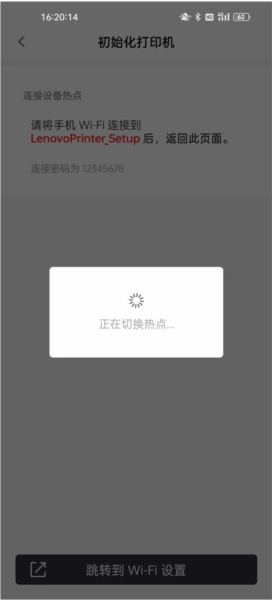
使用说明
一、如何添加打印机
添加打印机的方式
通过手机无线安装(仅限wifi型号)
您可以借助手机便捷地让打印机接入网络,或是添加已处于局域网中的打印机,具体步骤如下:
①“联想打印”。启动后,点击“添加联想打印机”
②确认一体机处于开机状态,然后从中选择对应的指示灯状态。
③根据界面提示进行操作
通过uSB安装Pc驱动
若您希望通过USB有线连接使用打印机,可采用有线连接的方式安装驱动,具体步骤如下:
①连接打印机电源
②使用USB线连接电脑和打印机
③进入联想打印机的盘符,选择与您操作系统相匹配的驱动类型,即可自动完成驱动安装
④等待完成后,找到并打开打印机驱动程序,然后按照提示步骤进行安装操作。
通过WIFI无线安装PC驱动
当您要安装的打印机已接入局域网时,您可以采用无线方式来安装PC打印驱动,具体步骤如下:
①用手机扫描机身左侧的二维码,关注“联想图像”微信公众号,然后从推送列表里选择“PC安装-驱动推送”。
②填写邮箱后,点击“发送驱动链接到邮箱”按钮,然后点击“确定”。
③打开邮箱,点击驱动链接,驱动,按提示进行安装。
手机无线添加打印机的具体操作指南
进入首页后,先浏览基础功能模块和教育功能模块这两大板块,接着点击页面上方的“请添加打印机”按钮。
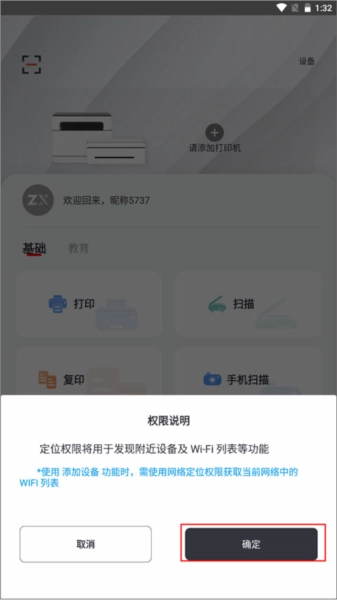
页面下方弹出了权限说明,提示需开启定位权限以实现发现附近设备和WiFi列表等功能,点击确定即可。
将手机蓝牙打开,开始匹配附近的打印机设备。
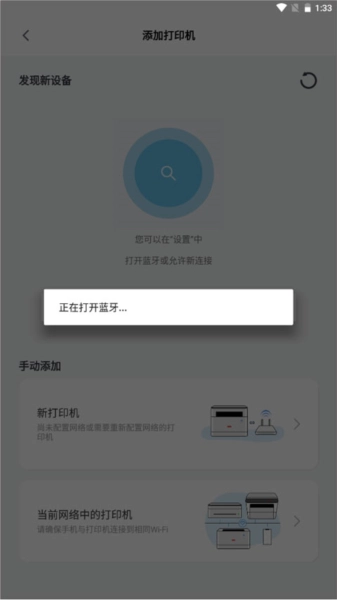
要是没搜到WiFi,你可以手动添加新的打印机,或者添加当前网络里的打印机。
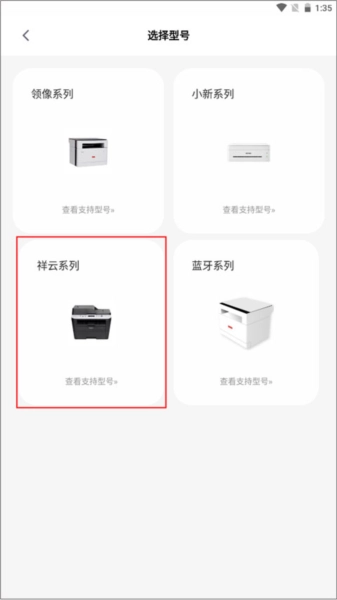
二、领像系列打印机微信打印教程
激活微信打印功能
进入右上角的设备管理界面,挑选需要绑定微信打印功能的打印设备。
在设备管理界面的右上角找到微信打印图标并点击,即可获取微信打印设备的二维码。
保存微信打印二维码,在微信里扫描这个二维码,点击绑定设备后就能使用了。
通过微信打印功能打印文件
可以长按接收到的文件,也可以在文件预览界面点击右上角的“…”图标;
点击“打开”按钮;
点击“领像打印机”图标即可发起打印作业
在“联想图像”公众号将向您推送作业状态。
微信打印设备管理
您可以在微信的“我”-“设备”界面里,对设备名称进行修改或者删除设备。
三、打印机扫描功能使用技巧
在【联想打印】里选择“打印机扫描”后,会呈现扫描相关选项;其中扫描分辨率可在100DPI至1200DPI之间进行选择;进入“更多设置”,还能对文稿类型、扫描区域、保存文件的色彩模式以及扫描类型进行设置。
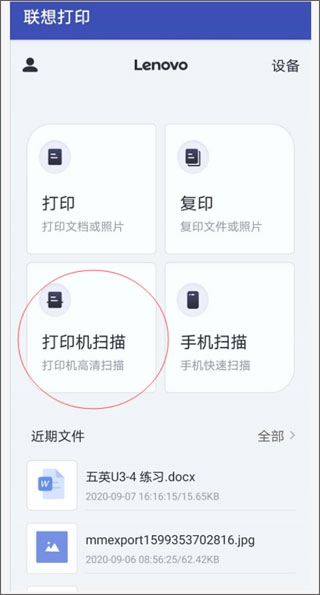
设置好扫描参数后按下“开始”键,屏幕会弹出扫描提示。此时需将待扫描的文稿以正面朝下的方式放置在扫描玻璃面板上,并确保文稿左上角与面板的对应位置对齐,随后合上扫描盖板,点击“开始扫描”按钮,即可启动扫描流程。
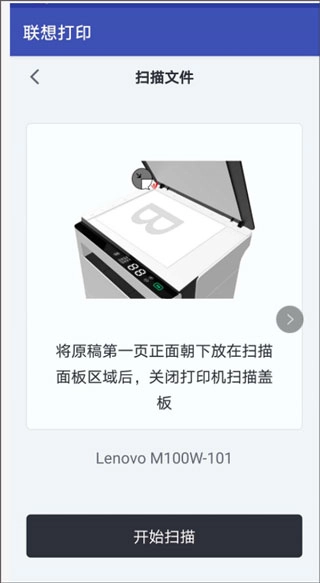
扫描已完成,您可以选择继续扫描下一页;若无需继续扫描,直接点击“完成”按钮即可。

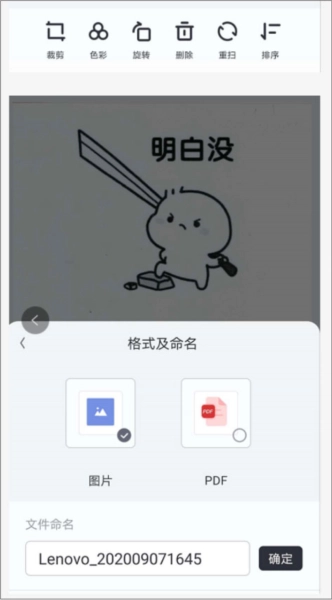
点击“完成”后,会进入编辑界面,您可在此界面对扫描件执行剪切、涂色、旋转等基础排版操作;再次点击“完成”则会弹出保存界面,您能选择将文件保存为图片格式或PDF格式,还可在界面下方设置文件名称,最后点击“确定”即可完成保存。
连接不了打印机的解决方法
一些用户遇到联想打印无法连接打印机的情况,可以按照以下步骤进行排查和解决:
检查打印机——请确保打印机为开机状态且自检完成。
检查网络连接情况——请确认手机和打印机是否连接在同一个WiFi网络下。
重启打印机的操作步骤如下:先关闭打印机电源,接着重新开启打印机,之后等待60秒钟。
手机连接打印机时,要求打印机具备无线功能。目前联想的领像系列和小新系列中型号带W的产品支持该功能,只需保证手机与打印机处于同一网段,接着添加打印机就能完成连接。
更新内容
v4.0.1:
至像同学,语音助手
修复bug
v3.4.4:
新增举报入口,敏感词过滤;
隐藏手机扫描功能,功能增强优化中;
修复bug
v3.4.3:
修复bug
新增错题整理、云书包、拼图打印、试卷还原功能
新增故障详情查询
新增chatAI功能
部分功能优化
应用截图