奔图打印手机版
类似应用














专题推荐






详情介绍
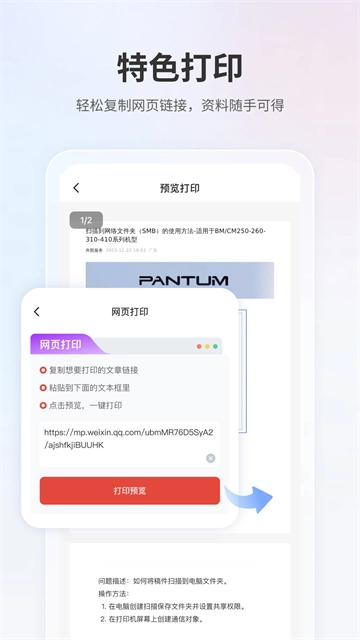
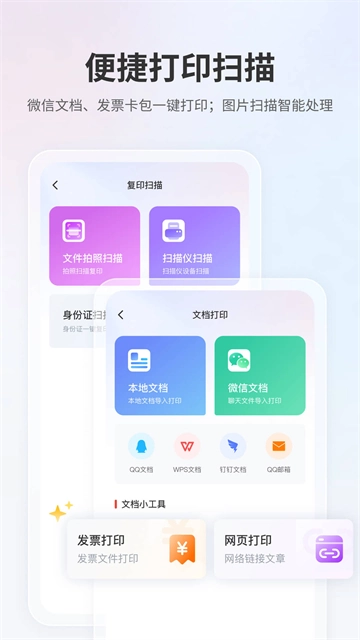
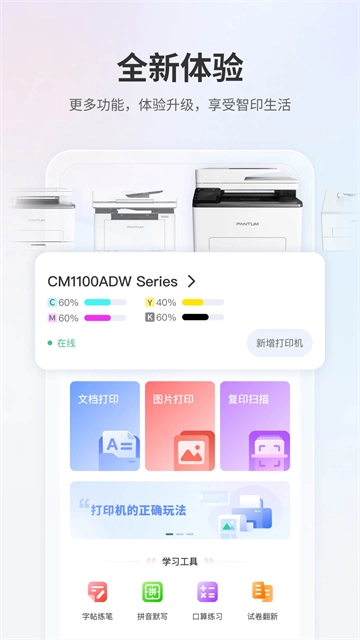
奔图打印是奔图品牌推出的手机端打印应用,具备丰富的打印能力。它不仅拥有高清简洁的界面,还能兼容word、excel、ppt、pdf等多种格式的文件与图片打印,同时支持多种介质尺寸,以及彩色、黑白两种打印模式,操作便捷且实用性强。
奔图打印怎么联系客服人员
点击底部【我的】选项,进入个人中心页面。
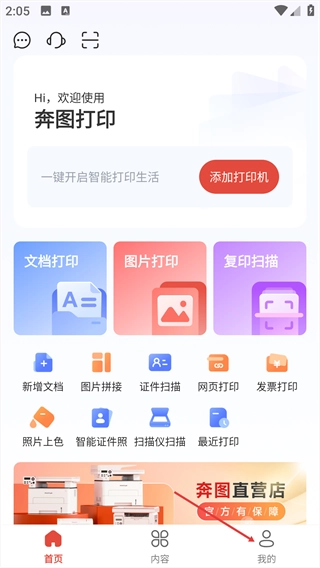
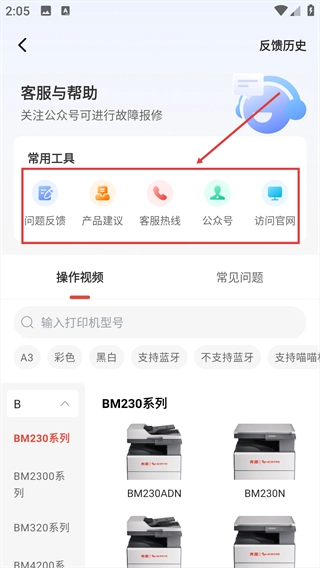
在个人中心页面,找到并点击【客服与帮助】选项。

在客服与帮助界面中,你可以借助常用工具里的【问题反馈】【客服热线】等功能来获取服务支持。
若需使用更多服务,需要完成登录。

奔图打印手机版简介:
奔图打印机的无线WIFI打印功能,可供安卓手机用户使用,即便在没有网络和路由器的环境下,也能让手机直接连接打印机完成打印任务。用户还能通过手机直接复印、扫描打印机上的内容并保存到手机端,从而实现无线直连的打印办公模式。
奔图打印特色:
界面简单易懂,操作简单快捷。
支持多种介质尺寸,像A4、A5、B5这类介质尺寸都能进行设置。
可实现彩色及黑白两种色彩模式扫描。
奔图扫描支持高分辨率扫描,最高能达到600dpi,用户可以根据自身需求自主调整图像分辨率,系统预设了75dpi、150dpi、300dpi和600dpi这四种图片分辨率选项供选择。
使用方法:
安装,接上电脑
当打印机连接到电脑时,系统会弹出新硬件的提示。通常打印机会自带驱动程序,安装完成后即可正常使用。安装结束后,你可以进入控制面板,通过“添加打印机”功能进行打印测试,打印一份文档来验证设备是否能正常工作。
使用
先准备好需要打印的文件,接着点击“文件”选项,进入打印预览界面,检查版块布局是否合适。若确认没问题,就点击打印按钮。在预览结束后,再次点击打印,然后挑选自己想要打印的图片并勾选,之后选择面板格式(即一张纸上打印的图片数量),最后点击打印即可完成操作。
相关说明:
部分打印机配备独立开关,打印前记得按下开关;同时要放入A4等规格的纸张,这样才能顺利完成打印。
要是打印机没墨了,就没法正常打印。这时候可以打开打印机的盖子,取出墨盒摇晃几下,通常还能勉强用一小会儿。要是这个方法不管用,那就得去电脑城换个新墨盒,或者找专业人士帮忙注墨。
更新日志
v2.19.0版本
功能入口动态配置
新增作业批改功能
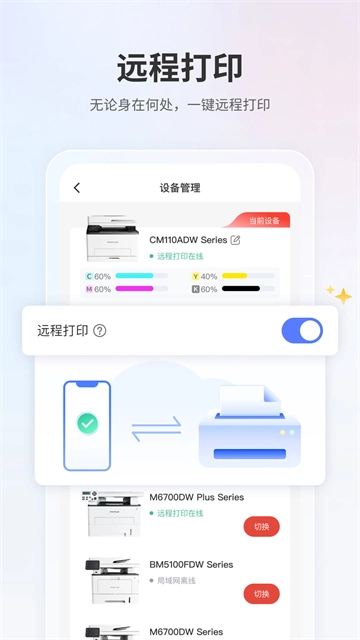
远程打印开关优化
新增远程打印权限管控
Android15API升级
应用截图