procreate绘画软件
类似应用











专题推荐




详情介绍
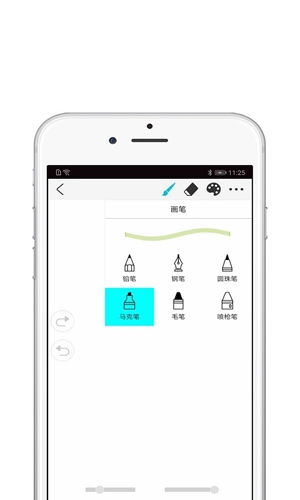
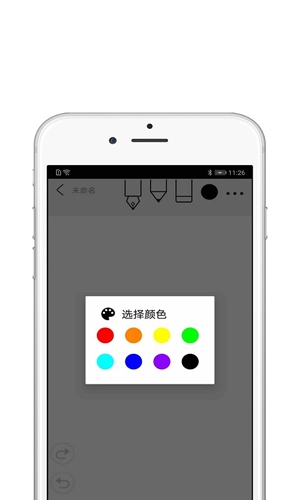
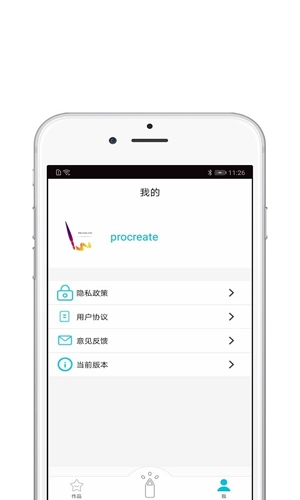
procreate绘画软件,Procreate安卓版由深圳市云欢喜科技有限公司开发,是一款专业绘画软件。它功能强大、界面简洁,无绘画外的冗余功能,便于用户专注创作。软件配备齐全的绘画工具,涵盖铅笔、马克笔、水彩笔、油画笔等各类专业笔刷,且所有工具均免费提供,助力用户在手机上绘制出精美的作品。
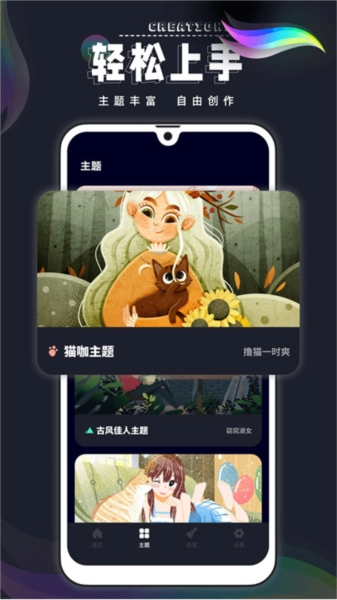
绘图功能
「轻用户介面」
一个简洁的用户界面能为你留出更广阔的思考与创作空间,让你可以专注于创作这件事本身。
「画笔特色」
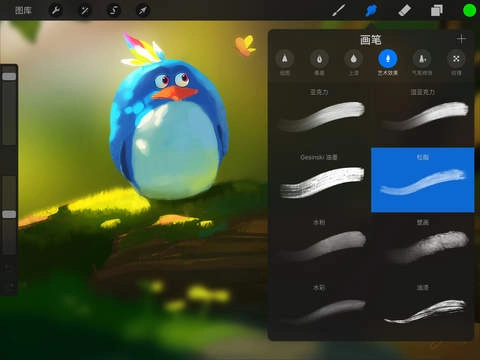
·多种普通和精致的画笔,适合大多数艺术作品
·多种最常用的画笔设置,以获得更好的绘图效果
「色彩特色」
·用滴管挑选完美的颜色
·油漆桶工具
「层特征」
·组织良好的层功能接口
·多层参数
「其他重要的绘画工具」
·插入形状,如直线、矩形和椭圆形
·画布水平和垂直翻转,对称视觉导向
「保存、导出及分享」
·和朋友、家人分享你的创意想法,还可以把艺术作品导出到电脑上,以便继续进行创作
使用教程
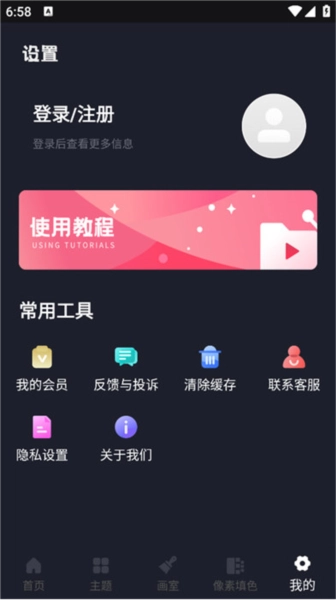
用户可登录个人账号以使用更多功能内容,还能查看自己常用的工具内容。
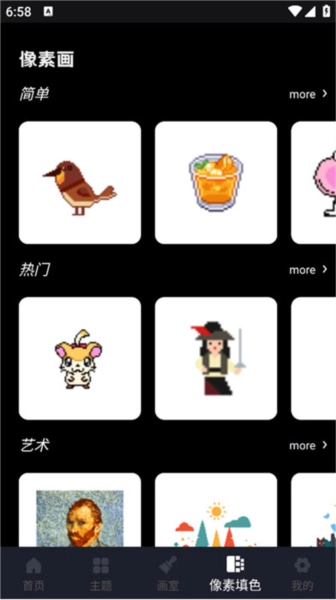
拥有各种各样的像素画让用户们去进行填色的操作;
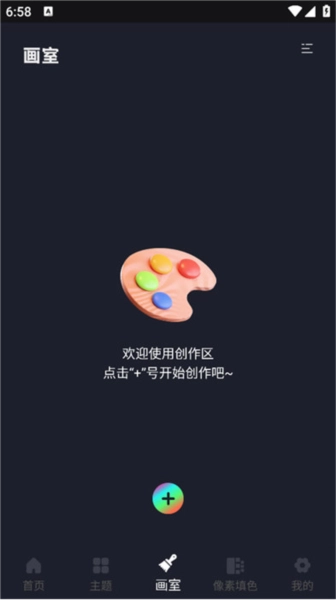
在画室里面用户们可以点击加号去进行内容的创作;
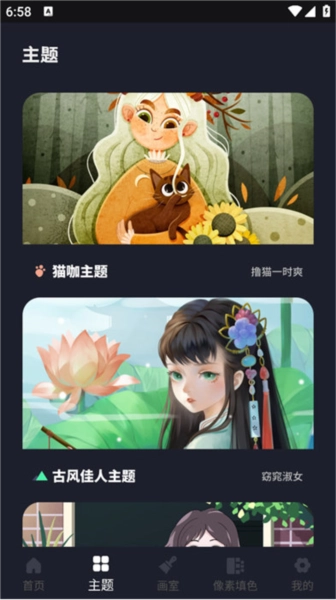
有非常多的主题可供查看,你可以挑选自己喜欢的主题来进行绘画创作。
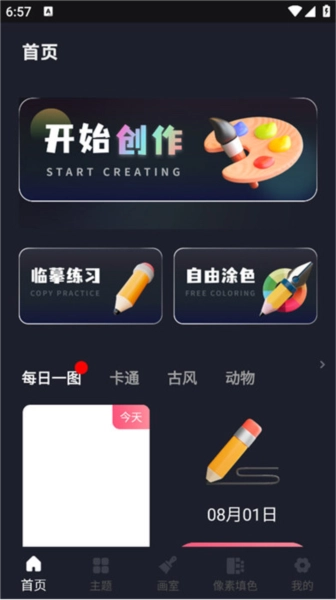
在首页可以直接点击开始创作和临摹联系等功能内容。
导入字体方法
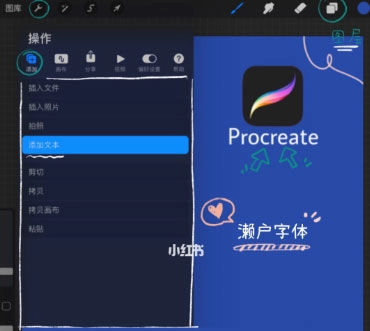
打开软件后,新建一个画布并进入画布界面,接着点击左上角的【扳手】图标,在弹出的扩展选项里依次选择【操作】-【添加文本】-【字体】。
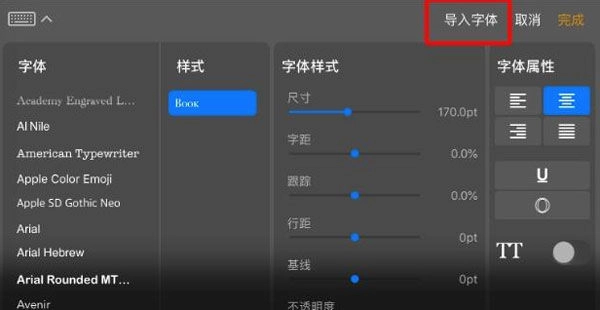
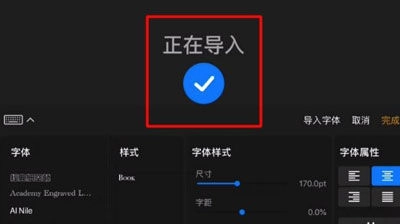
然后在图层里输入文字,接着点击输入法右上角的【导入字体】按钮。
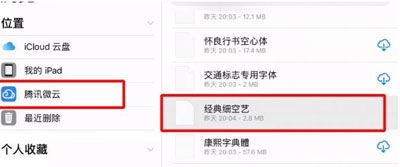
在保存字体的文件夹中找到字体,点击导入即可;
导入后既可以看到导入成功。
删除作品方法
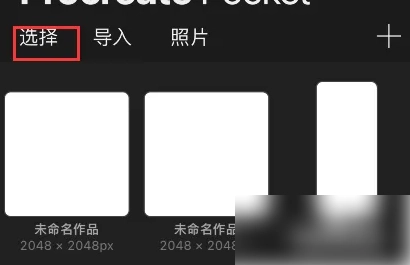
点击左上角的选择
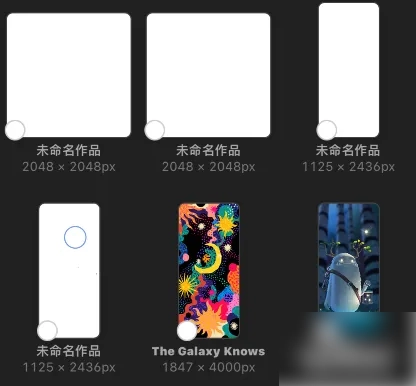
点击你想删除的作品
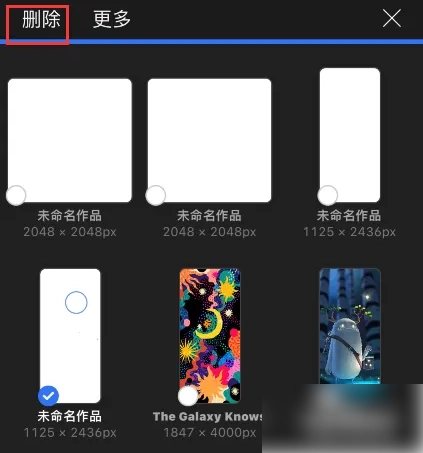
点击左上角的删除即可将它清理掉
描边教程
创建一个画布,复制其中一个图层,把位于下方的图层填充为另一种颜色。
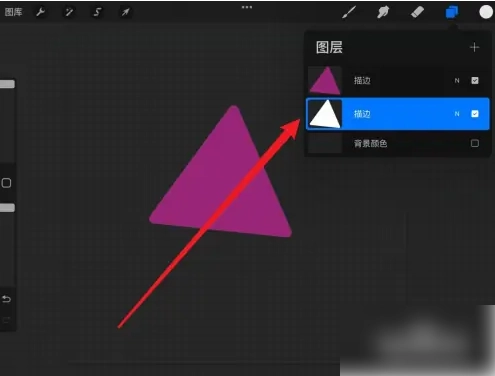
然后点击左上角调整选项,点击高斯模糊。
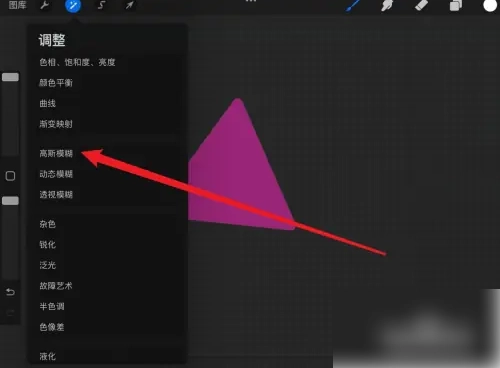
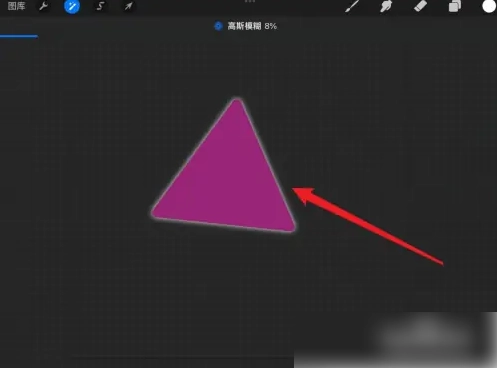
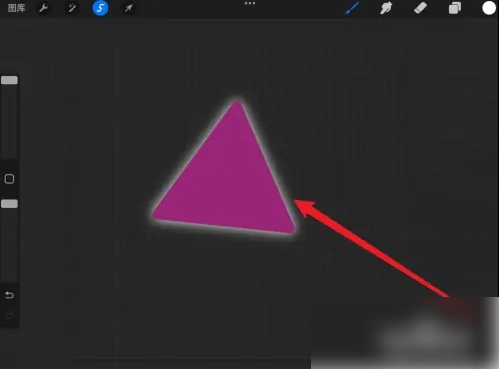
向右滑动,可以得到一个模糊的描边。
然后点击S图标,点击自动,选择颜色填充。
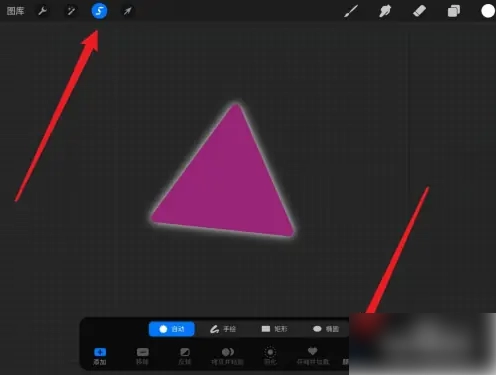
接着点击一下屏幕,点击反转。
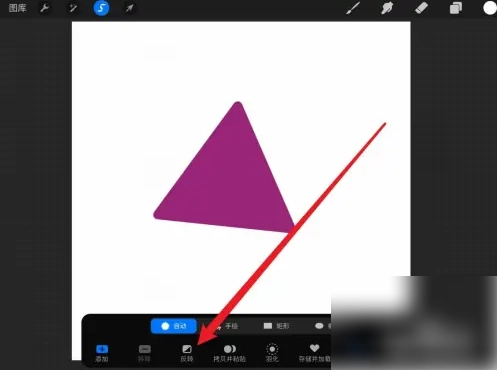
最后可以看到图形的描边制作好了。
如何参考图放置在画布旁边
打开Procreate应用,点击界面右侧的“+”按钮,在画布尺寸选项中选择“正方形”。
在操作页面的下方,用手指轻轻向上滑动,就能调出底部的常用功能。
长按底部的相册图标,接着把它拖到屏幕的左边或者右边,按照自己的使用习惯来挑选合适的位置,最后松开手指就完成了。
这时照片处于屏幕中央,我们点击procreate的边缘,把照片往一边拖动,将照片的显示空间缩小到原来的三分之一即可。
打开Procreate应用,新建一块画布,就可以着手创作你的艺术作品了。
点击左上角的扳手形状图标,在弹出的选项列表里找到“插入图片”选项并点击它。
在弹出的图层里选好想要的图片,它就会显示在画布上,方便你进行后续操作。
这张照片目前处于选中状态,我们可以自由对图片进行缩放和拖动,但需要注意的是,这些操作只能在画布范围内进行,不能超出画布边界。
打开Procreate,创建一个大小适宜的画布。
点击扳手形状的图标,进入操作界面后找到并点击“画布”选项,接着选择“参考”功能,即可打开“参考”页面。
接下来,画布中会弹出一个可作为参考的悬浮窗口,你可以随意拖动它并调整其大小。
参考弹窗的下方设有三个选项,即画布、图像与面容,点击其中的“图像”选项即可。
导入所需图片后,可对其进行自由拖动与缩放操作,图片既能放置在画布内部,也能放置在画布外部。
更新内容
v2.1.4:
优化了部分功能,让用户有更好的体验。
应用截图
猜您喜欢
- 适合做设计的手机绘图软件合集
- 出门在外要改设计图,却带不动笨重的电脑?适合做设计的手机绘图软件推荐支持CAD绘图、3D建模、户型设计等功能,操作流畅适配手机触屏,导出的文件和电脑端兼容,随时随地就能修改设计图,大大提升了设计师的工作效率,出门办公也不用带厚重的电脑。
-

-
autocad手机版 商务办公 / MBMB
-

-
MediBang Paint手写软件 实用工具 / MBMB
-
GeoGebra 3D计算器 实用工具 / MBMB