手机性能硬件检测

类似应用















专题推荐





详情介绍
手机性能硬件检测App是一款专为手机用户尤其是游戏玩家打造的性能监测工具,它能实时展示手机CPU、GPU、内存等核心硬件的运行状态,让用户随时掌握设备性能表现。不管你是想了解手机玩游戏时的帧率是否稳定,还是担心CPU温度过高影响使用体验,这款App都能帮你解决问题。它不仅能实时监测CPU的温度和频率,还能记录这些数据的历史变化,方便你分析设备的性能波动。对于游戏玩家来说,FPS帧率实时检测功能特别实用,能直观看到游戏运行时的画面流畅度,避免因为帧率过低影响游戏体验。此外,App还提供了桌面悬浮窗和小组件功能,不用打开App就能在屏幕上看到关键数据,操作起来很方便。不管你是普通用户想了解手机硬件信息,还是游戏爱好者想优化设备性能,手机性能硬件检测App都是一个不错的选择。
CPU实时监测功能详解
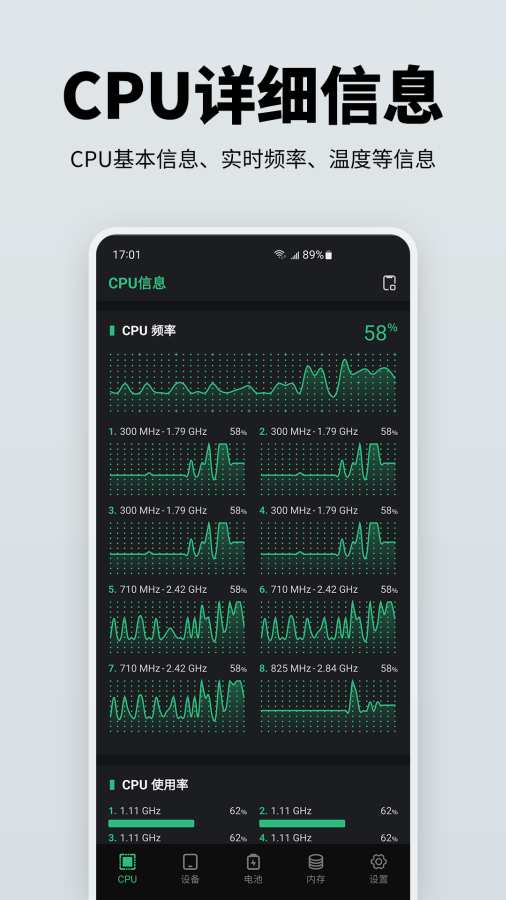
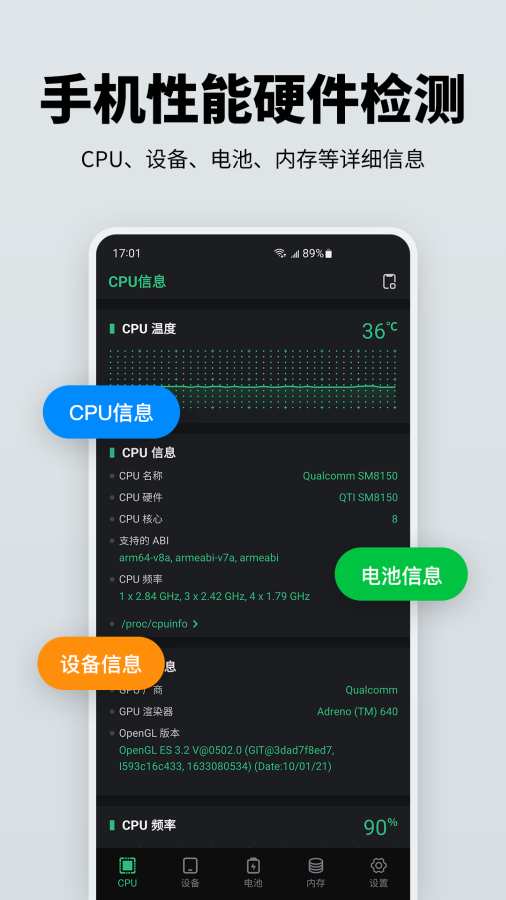
手机性能硬件检测App的CPU实时监测功能,能让你随时看到CPU的温度和频率变化。不管是日常刷视频还是玩大型游戏,你都能通过这个功能了解CPU的工作状态。比如玩游戏时,CPU频率会升高以应对高负载,温度也可能随之上升,App会把这些数据实时展示出来,让你清楚设备的性能输出情况。
除了实时数据,App还会统计CPU温度和频率的历史信息。你可以查看过去几小时或几天的CPU使用数据,了解设备在不同场景下的性能表现。比如你想知道为什么手机最近容易发烫,就能通过历史数据找到CPU高负载的时间段,分析是哪个应用导致的。
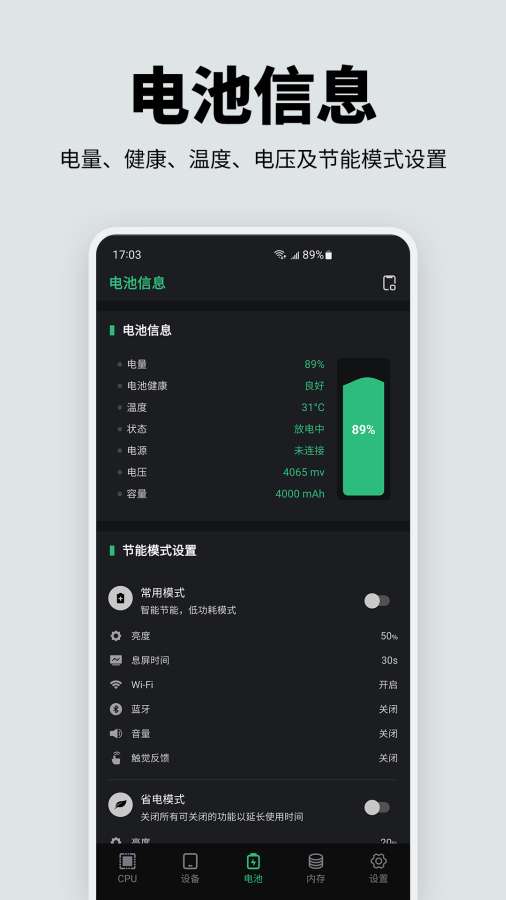
App还支持多核CPU频率的同时监测,现在很多手机都是多核处理器,不同核心的工作状态可能不一样。这个功能能让你看到每个核心的频率变化,更全面地了解CPU的运行情况。另外,当CPU或电池温度过高时,App会发出报警提醒,避免设备因为过热损坏。
GPU与FPS帧率监测
GPU是手机处理图形任务的核心部件,尤其是玩游戏或看高清视频时,GPU的性能直接影响画面效果。手机性能硬件检测App的GPU实时监测功能,能展示GPU的渲染器、供应商和OpenGL版本等信息,让你了解GPU的基本参数。
FPS帧率实时检测是游戏玩家的“刚需”功能。玩游戏时,帧率越高画面越流畅,低于60帧可能会出现卡顿。App能实时显示当前的帧率数据,不管是玩《王者荣耀》还是《和平精英》,你都能随时知道游戏的流畅度。如果帧率突然下降,你可以及时调整游戏设置,比如降低画质,让游戏运行更稳定。
对于喜欢测试手机性能的用户来说,GPU和FPS监测功能能帮你对比不同游戏的性能需求。比如你想知道新出的游戏是否能在自己的手机上流畅运行,就可以打开App监测帧率,看看实际表现如何,再决定是否下载游戏。
手机硬件与系统信息检测
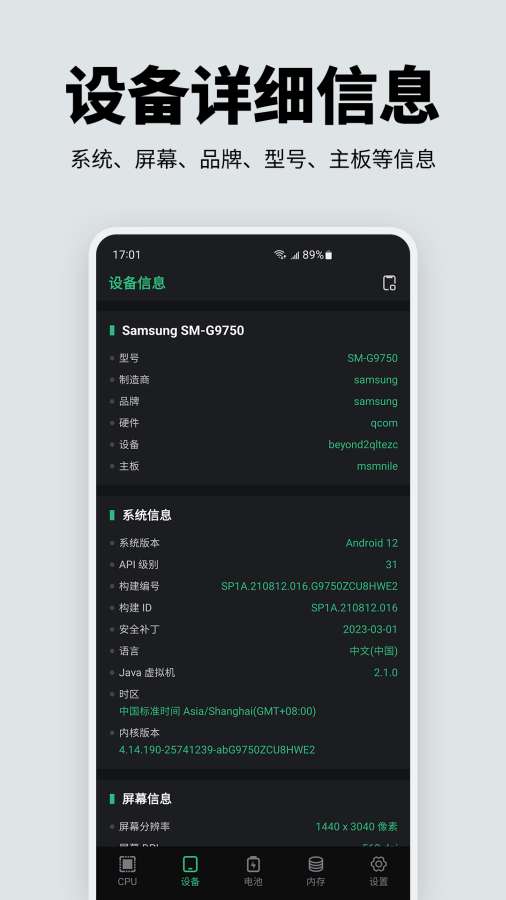
手机性能硬件检测App能展示详细的设备信息,包括型号信息、系统信息、屏幕信息和硬件支持情况。型号信息里有制造商、品牌、硬件、设备和主板等内容,让你清楚手机的基本配置。比如你想知道自己的手机主板型号,直接在App里就能查到。
系统信息部分会显示系统版本、API级别、构建版本号等内容。这些信息对于了解手机的系统更新情况很有用,比如你想升级系统,就能先看看当前的API级别是否符合升级要求。安全补丁和Java虚拟机版本号也能让你了解手机的系统安全性和运行环境。
屏幕信息包括分辨率、屏幕DPI、屏幕密度、屏幕尺寸、刷新率等内容。比如你想知道手机的屏幕刷新率是60Hz还是120Hz,App里能直接看到。硬件支持部分会列出手机是否支持USB主机、蓝牙、指纹识别、面部识别等功能,方便你了解手机的扩展能力。
桌面悬浮窗与小组件使用
桌面悬浮窗是手机性能硬件检测App的实用功能之一,它能在屏幕上实时展示CPU温度、电池温度、内存使用率、FPS帧率和CPU百分比等数据。你不用打开App,就能随时看到这些关键信息,比如玩游戏时,悬浮窗会一直在屏幕角落显示帧率,让你随时掌握游戏流畅度。
App还支持多种桌面小组件,包括CPU小组件、内存小组件、电池小组件和帧率小组件。你可以把这些小组件添加到手机桌面上,不用打开App就能快速查看设备状态。比如内存小组件会显示当前内存使用率,让你知道是否需要清理后台应用。
悬浮窗和小组件的位置和大小都可以调整,你可以根据自己的使用习惯设置。比如把悬浮窗放在屏幕右下角,不影响游戏操作;把小组件放在桌面显眼的位置,方便随时查看。这些功能让监测设备性能变得更便捷,不用频繁打开App就能了解设备状态。
主题颜色与界面定制
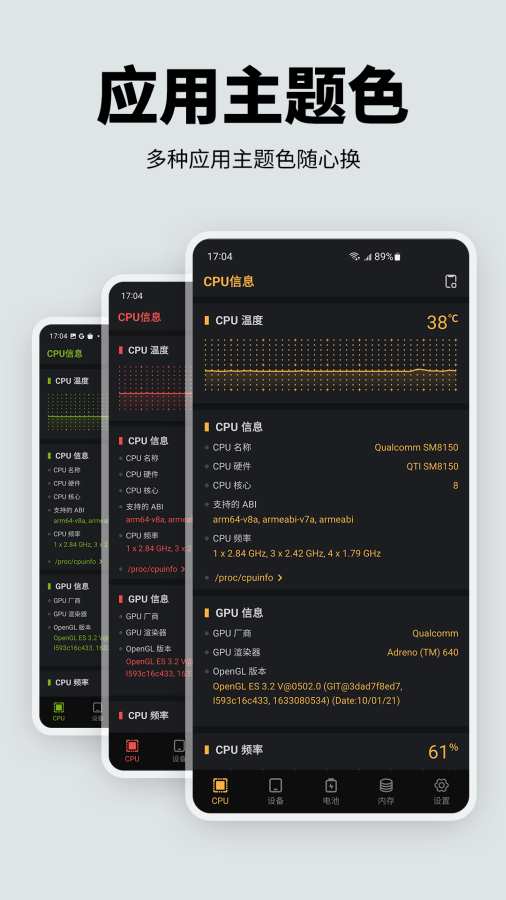
手机性能硬件检测App不仅功能强大,界面也很美观,支持多种主题颜色切换。你可以根据自己的喜好选择主题,比如喜欢清新风格可以选蓝色主题,喜欢活力风格可以选红色主题,让App的界面更符合自己的审美。
主题切换操作很简单,在App的设置里就能找到主题选项,点击就能切换。不同的主题不仅会改变App的背景颜色,还会调整文字和图标颜色,让整个界面看起来更协调。比如切换到深色主题时,App的背景会变成黑色,文字变成白色,适合在晚上使用,减少对眼睛的刺激。
除了主题颜色,App的界面布局也很简洁明了,功能分类清晰。你可以快速找到自己需要的监测功能,不用在复杂的菜单里翻找。这种简洁的设计让用户使用起来更轻松,即使是第一次使用也能很快上手。
游戏玩家使用攻略表
以下是针对游戏玩家的使用攻略,帮助你更好地利用App优化游戏体验。
| 使用场景 | 操作步骤 | 注意事项 |
|---|---|---|
| 游戏前性能检查 | 1. 打开App的悬浮窗功能;2. 查看CPU温度和内存使用率;3. 确认GPU状态正常 | 若内存使用率超过80%,建议清理后台应用 |
| 游戏中帧率监测 | 1. 开启FPS帧率实时检测;2. 观察悬浮窗的帧率数据;3. 若帧率低于50帧,调整游戏画质 | 避免在高温环境下玩游戏,防止CPU过热降频 |
| 游戏后性能分析 | 1. 查看CPU温度和频率的历史数据;2. 分析帧率波动情况;3. 总结设备在该游戏下的性能表现 | 若频繁出现帧率骤降,可能是手机硬件不足以支持该游戏 |
版本更新记录
以下是软件近期的版本迭代信息,帮助用户了解产品变化。
版本号:v1.4.6(最新) 更新内容:优化性能,修复已知问题
版本号:v1.4.2 更新内容:新增多源切换功能
版本号:v1.x.x 更新内容:(暂无公开信息)
常见问题解答
很多用户在使用手机性能硬件检测App时会遇到一些问题,这里整理了几个常见问题的解答。比如有用户问悬浮窗为什么不显示,这可能是因为手机没有开启App的悬浮窗权限,你可以在手机设置的应用权限里找到该App,开启悬浮窗权限就能解决。
还有用户问为什么FPS帧率检测不准确,这可能是因为游戏本身限制了帧率,或者App没有获取到游戏的画面数据。你可以尝试重启App,或者在游戏设置里关闭帧率限制,再重新检测。另外,不同手机的硬件不同,检测结果也可能有差异。
也有用户问主题颜色怎么切换,其实很简单,打开App后进入设置界面,找到“主题颜色”选项,选择自己喜欢的颜色就能切换。如果切换后界面没有变化,可以尝试重启App。总的来说,手机性能硬件检测App功能实用,操作也比较简单,遇到问题时可以先检查权限设置,或者查看App内的帮助文档。
应用截图