音乐剪辑精灵

类似应用
-

哪吒浏览器安装最新版 影音视听 / 127.36MB
-

乐感浏览器安装手机版 影音视听 / 72.71MB
-

Sign alpro 影音视听 / 352.99MB
-

-

Muzio Player最新版 影音视听 / 37.92MB
-

Snapchat软件正版 影音视听 / 84.53MB
-

-

-





专题推荐



详情介绍
音乐剪辑精灵是一款专为普通用户设计的音频编辑工具,它把复杂的音频处理功能简化成了人人都能上手的操作,无论是想剪辑喜欢的歌曲片段、拼接多首音乐做串烧,还是把视频里的背景音乐提取出来,都能轻松完成。对于喜欢自己创作小音频的人来说,这款工具的价值在于“零门槛”——不需要专业的音频知识,打开就能用。比如你刷抖音时听到一段好听的背景音乐,想把它保存下来当手机铃声,用音乐剪辑精灵的视频转音频功能就能一键提取;要是你想把几首爱豆的歌曲片段拼成一个串烧视频的BGM,它的音乐拼接功能可以让你精准选择每段音乐的起止点,不用反复调整。除了这些基础功能,它还支持多种音频格式转换,像wav转mp3、flac转aac这类常见需求,甚至可以批量处理,省得一个个文件单独转换。一键录音功能也很实用,突然想到一段旋律或者想记录自己的歌声,打开就能录,不用再找专门的录音软件。最后做好的音频还能直接分享到微信、QQ或者朋友圈,和朋友分享自己的小创作,整体用下来就像一个随身的音频小工作室,满足日常大部分音频处理需求。
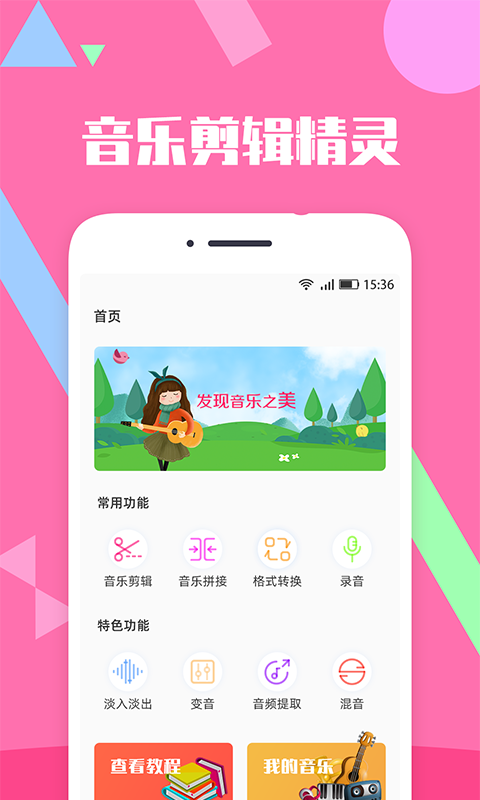
音乐剪辑精灵核心功能详解
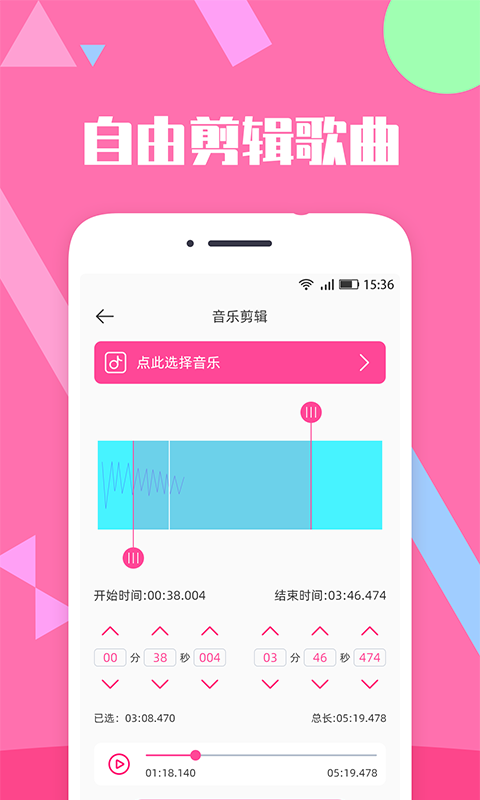
音乐剪辑是很多用户最常用的功能之一。打开软件后,选择要剪辑的音乐文件,界面上会出现一个波形图,你可以用手指拖动两端的滑块,精准选择想要保留的片段。比如你喜欢一首歌的副歌部分,想把它截出来当手机铃声,只需要把滑块调整到副歌开始和结束的位置,点击保存就能得到单独的片段,操作起来比专业软件简单得多,不用纠结各种参数设置。
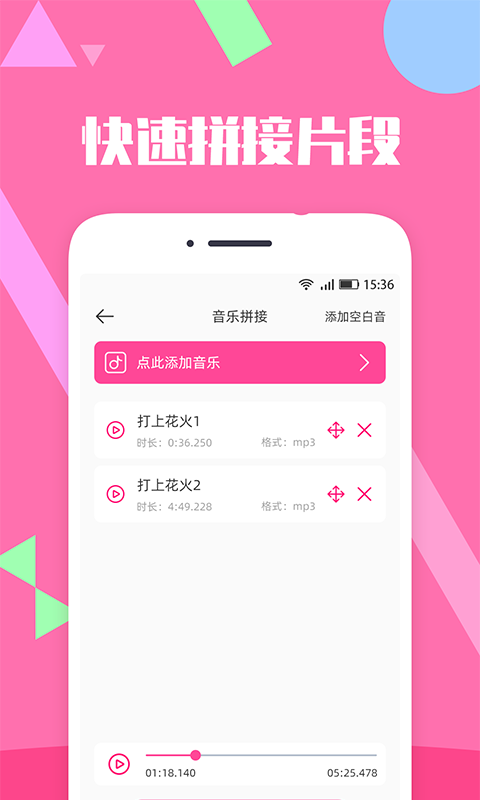
音乐拼接功能适合想做串烧的用户。你可以一次性导入多首音乐,然后调整每首音乐的顺序,还能在两首音乐之间添加过渡效果,让串烧听起来更自然。比如你想把婚礼上要用的几首背景音乐拼成一个连贯的音频,用这个功能就能把迎宾曲、仪式曲和送客曲无缝连接起来,不用再找其他软件合成。
混音合成功能能让你体验“创作”的乐趣。选择两首不同风格的音乐,比如一首流行歌和一首纯音乐,调整它们的音量比例,混合播放后会产生意想不到的效果。比如你把喜欢的民谣和轻音乐混在一起,可能会得到一个更舒缓的版本,适合当学习时的背景音。这个功能不需要复杂的混音技巧,调整音量滑块就能完成。
视频转音频与格式转换实用技巧
视频转音频功能解决了很多用户“想保存视频背景音乐”的需求。打开软件后选择“视频转音频”,导入你从抖音、快手或者其他平台下载的视频,点击提取就能得到音频文件。比如你刷到一个美食视频,背景音乐很好听,用这个功能就能把音乐单独保存下来,不用再去问别人“bgm是什么”。
格式转换功能支持wav、flac、aac、mp3、m4a等多种格式,不管是单个文件还是批量文件都能处理。比如你下载的无损音乐是flac格式,手机播放器不支持,就可以用这个功能转换成mp3格式;要是你有很多音频文件需要统一格式,批量转换功能能节省不少时间,不用一个个文件单独操作。
使用格式转换时,你还可以调整输出音质。软件提供了不同的音质选项,比如高音质、标准音质和低音质,你可以根据需求选择。如果是要存到手机里当铃声,选低音质就够了,能节省存储空间;要是想保留音乐的细节,就选高音质,满足不同场景的需求。
一键录音功能的使用场景
一键录音功能的操作非常简单,打开软件后点击“录音”按钮就能开始记录。比如你在路上突然想到一段歌词,或者听到一段好听的旋律,不用找专门的录音软件,直接用音乐剪辑精灵就能快速记录下来,避免灵感流失。
录音完成后,你还可以对录音文件进行简单编辑。比如你录了一段自己的歌声,想把开头的杂音剪掉,或者调整音量大小,都可以用软件的剪辑功能处理。处理好的录音可以直接保存,也能分享给朋友听,适合喜欢记录生活声音的用户。
这个功能还适合学生或者上班族用来记录语音笔记。比如老师讲的重点内容,或者会议上的重要信息,用一键录音就能快速保存,之后再整理成文字,比手写笔记更高效。而且录音文件可以直接存在手机里,随时都能回放。
音频处理效率提升攻略表
以下表格整理了音乐剪辑精灵的功能使用技巧,帮助用户更快完成音频处理任务。
| 功能名称 | 操作技巧 | 适用场景 |
|---|---|---|
| 音乐剪辑 | 拖动波形图滑块时,放大波形可精准定位起止点 | 制作手机铃声、截取歌曲副歌 |
| 音乐拼接 | 先调整音乐顺序,再添加淡入淡出过渡效果 | 制作歌曲串烧、婚礼背景音乐 |
| 批量格式转换 | 一次性导入多个文件,选择统一输出格式 | 统一音频文件格式、节省处理时间 |
作品分享与社交互动
做好的音频作品可以直接分享到社交平台,软件支持微信、QQ、朋友圈和微博等常用平台。比如你做了一个爱豆的歌曲串烧,点击分享按钮就能直接发到朋友圈,让朋友们一起听;要是你录了一段自己的原创歌曲,也可以分享到QQ群里,让群友给出建议。
分享时还可以添加文字描述,比如说明这个音频的创作灵感,或者标注一下用到的歌曲。这样朋友们看到后能更了解你的创作,也能增加互动。比如你分享的是一段旅行时录的环境音,加上“这是在海边录的浪声,听着很放松”的文字,可以让朋友们更有代入感。
除了分享给朋友,你还可以把作品保存到手机里,作为自己的音频素材库。比如你做了很多不同风格的背景音乐,之后做视频或者写文案时,就能直接从素材库里找合适的音频,不用再重新制作,提高创作效率。
同类音频工具功能对比表
以下表格对比了音乐剪辑精灵与另外两款常见音频工具的核心功能,帮助用户选择适合自己的工具。
| 功能 | 音乐剪辑精灵 | 音频剪辑大师 | 简易音频编辑器 |
|---|---|---|---|
| 音乐剪辑 | 支持波形图精准剪辑 | 支持,但操作较复杂 | 仅支持基础剪辑 |
| 视频转音频 | 支持抖音等视频提取 | 支持,但需单独付费 | 不支持 |
| 批量格式转换 | 支持多格式批量转换 | 支持,但格式较少 | 不支持 |
| 一键录音 | 支持,操作简单 | 支持,但录音时长有限制 | 支持 |
新手快速上手指南
第一次使用音乐剪辑精灵的用户,可以从最基础的音乐剪辑功能开始尝试。打开软件后,点击“音乐剪辑”,选择手机里的一首音乐,界面会显示波形图。你可以先随便拖动滑块,感受一下剪辑的操作,然后尝试截取一段10秒左右的片段保存,熟悉流程后再进行更复杂的操作。
如果想提取视频里的音频,直接点击“视频转音频”,选择手机里的视频文件,软件会自动分析并提取音频。提取完成后,你可以对音频进行剪辑,去掉不需要的部分,比如视频开头的广告声音,这样就能得到干净的背景音乐了。
批量格式转换的操作也很简单,点击“格式转换”后选择“批量转换”,导入多个需要转换的音频文件,然后选择输出格式,比如mp3,点击开始转换就能批量处理。转换完成后,文件会自动保存到手机里,方便后续使用。
版本更新记录
以下是软件近期的版本迭代信息,帮助用户了解产品变化。
版本号:v1.4.6(最新) 更新内容:优化性能,修复已知问题
版本号:v1.4.2 更新内容:新增多源切换功能
版本号:v1.3.8 更新内容:优化视频转音频的提取速度,支持更多视频格式
版本号:v1.3.0 更新内容:新增批量格式转换功能
常见问题与使用总结
有用户反馈,使用音乐剪辑功能时滑块定位不够精准。其实可以通过放大波形图来解决,在波形图区域双指捏合就能放大,这样就能更清楚地看到音频的细节,精准调整滑块位置。如果还是觉得麻烦,也可以直接输入时间点来确定剪辑的起止位置,操作起来更准确。
还有用户问,为什么格式转换后文件音质变低了。这是因为选择了低音质输出选项,如果你想保留原音质,在转换时可以选择“高音质”选项,这样输出的文件音质会和原文件一致,只是文件体积会大一些。根据自己的需求选择合适的音质,就能平衡音质和存储空间。
总的来说,音乐剪辑精灵是一款适合普通用户的音频工具,它把复杂的音频处理功能简化成了简单的操作,无论是剪辑、拼接还是格式转换,都能快速完成。如果你需要处理日常的音频需求,比如做铃声、提取背景音乐或者制作串烧,这款工具基本都能满足。而且它的界面简洁,没有多余的广告,使用体验比较流畅,适合作为手机里常备的音频处理工具。
应用截图